Mostrando entradas con la etiqueta forma. Mostrar todas las entradas

domingo, 24 de mayo de 2020

LibreOffice Impress - Intersecar formas e imagen

LibreOffice Impress
Hoy les traigo algo que he visto en internet, me ha parecido muy atractivo y me he dicho como se haría con LibreOffice Impress.

Vamos a realizar un trabajo donde teniendo un conjunto de formas agrupadas y una imagen, vamos a fundirlas para que la imagen se quede con el diseño de las formas, ¡vamos a ello!.

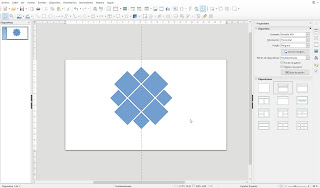
Para comenzar realice mediante formas algo parecido a lo que tiene en la siguiente imagen, es sencillo, haga cuadrados con la Herramienta rectángulo con el tamaño que usted desee, el color no importa.

El siguiente paso es seleccionar las todas formas que ha pintado, haga clic con el botón derecho del ratón y muestre el menú contextual, seleccione la opción Agrupar.


Haga clic sobre el grupo de formas y muestre los pivotes para poder rotar la imagen, rótela 90º.


Ajústela correctamente para que quede alineada.

Importe la imagen mediante el botón Insertar imagen....


Muestre de nuevo el menú contextual, seleccione la opción Organizar > Enviar el fondo.


Observe como queda el grupo de formas y la imagen.


Seleccione la imagen y el grupo de formas, muestre el menú contextual y seleccione la opción Formas > Intersecar.


Observe la siguiente imagen, debe quedar algo parecido a esta, ya solo queda poner imaginación y aplicarlo a nuestros proyectos.


Si te gusto, ¡¡comparte!!, y no te olvides que puedes seguirnos en nuestras Redes Sociales.

Te puede interesar

LibreOffice Impress LibreOffice Impress Scribus
LibreOffice Impress - Patrón de diapositivas LibreOffice Impress - Animación personalizada Scribus - Tema 40 - Incluir el número de página

martes, 17 de diciembre de 2019

LibreOffice Draw - Conectores

LibreOffice Draw
En algún momento de nuestra vida profesional hemos tenido que hacer un organigrama, constan de tres partes, formas, texto que va dentro de estas formas y los conectores que sirven para ligar las formas y los textos, y de alguna manera darle sentido a nuestras ideas. LibreOffice Draw nos da esta posibilidad.

A continuación explicaremos como puede realizar un dibujo de este tipo. Para comenzar abra un documento y cree tres formas básicas como las que tiene en la siguiente figura.

LibreOffice Draw - Conectores

En la barra de Herramientas de dibujo, haga clic en el botón Conector, seleccione uno de estos conectores.

LibreOffice Draw - Conectores

Una vez seleccionado el conector, se activa una de las figuras, si no es así, sitúe el cursor del ratón sobre la figura que quiere conectar, observará que se activan los conectores, haga clic sobre el conector elegido y arrastre hasta un conector de la siguiente figura, en la siguiente figura se activarán cuando posicione el cursor del ratón sobre la figura.

LibreOffice Draw - Conectores

Repita esta operación las veces que precise para conectar las figuras que desee.

LibreOffice Draw - Conectores

Recuerde que una figura puede tener varios conectores.

LibreOffice Draw - Conectores

Si te gusto, ¡¡comparte!!, y no te olvides que puedes seguirnos en nuestras Redes Sociales.

Te puede interesar

LibreOffice Draw LibreOffice Draw LibreOffice Draw
LibreOffice Draw - Trabajando con degradados LibreOffice Draw - Puntos o pivotes de control LibreOffice Draw - Pintando polígonos

martes, 3 de diciembre de 2019

Adaptar el texto a una forma en Inkscape


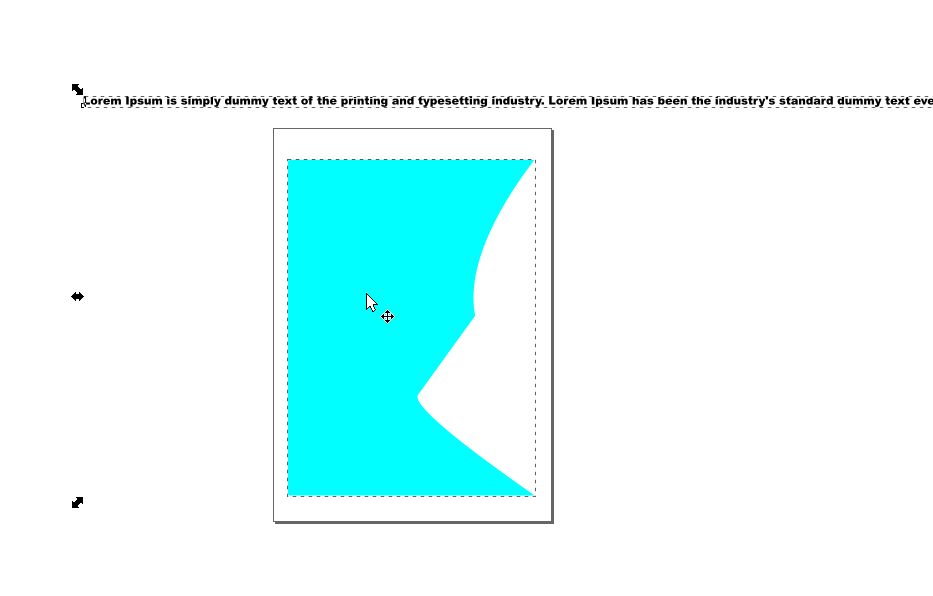
El tema que nos trae es hacer posible que un texto fluya o se adapte dentro de una forma, observará que lo que proponemos no es muy complejo y que le darán cierta vida a sus proyectos.

Comenzamos abriendo un documento en Inkscape, incluimos una texto en nuestro documento.
Adaptar el texto a una forma en Inkscaoe

El siguiente paso será incluir una forma sea un cuadrado o rectángulo, ya que con estas forma  no se vería el efecto de la adaptación del texto a cualquier forma.

Adaptar el texto a una forma en Inkscaoe

Para comenzar el proceso seleccione el texto y la forma.

Adaptar el texto a una forma en Inkscaoe

 Haga clic en el menú en la opción Texto > Fluir en el marco.

Adaptar el texto a una forma en Inkscaoe

Observará que el resultado es el que esperábamos, el texto se adapta a la forma y queda muy conseguido, lo idóneo es realizar pruebas con otras formas, teniendo en cuenta la tipografía y todo lo que esto conlleva.

Adaptar el texto a una forma en Inkscaoe
Si te gusto, ¡¡comparte!!, y no te olvides que puedes seguirnos en nuestras Redes Sociales.

viernes, 21 de junio de 2019

LibreOffice Draw - Pintando polígonos

LibreOffice Draw
En más de una ocasión tenemos que pintar con nuestro LibreOffice Draw un polígono de forma más o menos complicada, solo tenemos que tener claro que es un polígono y hacer algunas pruebas hasta conseguirlo.

LibreOffice Draw nos facilita este trabajo con una herramienta que se encuentra en la barra de Herramientas de Dibujo.

Haga clic en el botón Curva, se despliega las posibilidades que puede utilizar, haga clic en el botón Polígono (45º), con relleno.


Nuestro objetivo es pintar un mueble con cajones. Como hemos dicho comience a pintar la forma, si tiene poca práctica este es un buen momento para alcanzar un nivel aceptable. Cuando llegue al último punto haga doble clic para cerrar el polígono.


El siguiente paso será pintar los cajones, que consta de un rectángulo y un círculo que hará de pomo.


Centre los dos objetos para que quede correcto, marque estos dos objetos y muestre el menú contextual, seleccione la opción Alinear > Centrado.


Puede agrupar estos dos objetos desde el menú contextual en la opción Agrupar.


Finalmente coloque el objeto "cajón" y multiplíquelo tantas veces como necesite.


Puede coronar el trabajo añadiendo más detalles como sombras, pero eso se lo dejo a su imaginación y necesidad.

Si te gusto, ¡¡comparte!!, y no te olvides que puedes seguirnos en nuestras Redes Sociales.

jueves, 9 de mayo de 2019

LibreOffice Draw - Puntos o pivotes de control

LibreOffice Draw
Gran parte del trabajo que realizamos en nuestros proyectos diseñados en LibreOffice Draw, girarán alrededor de los puntos o pivotes de control, si has trabajado con la suite de ofimática de LibreOffice, estamos seguros que los habréis utilizado los puntos de control o pivotes de control.

Comenzamos con un área vacía de trabajo, donde dibujaremos una forma, la que desee.


LibreOffice Draw - Puntos o pivotes de control

Al hacer clic con el ratón sobre la forma se activan unos puntos de control de color azul, estos les da la posibilidad de mover la forma en la dirección que desee  o si sitúa el puntero del ratón encima de uno de estos puntos de control, observará que cambia a un puntero de doble flecha, haga clic sobre el punto de control y arrastre para modificar las dimensiones de la forma.

LibreOffice Draw - Puntos o pivotes de control

Si tiene activos los puntos de control azules y vuelve ha hacer clic sobre la forma, observará que se activan los mismos puntos pero de color anaranjado, si coloca el cursor en una de sus esquinas, puede rotar la forma, variando la posición de punto de control central, la rotación será con respecto a este punto que ha modificado.

Si coloca el puntero de ratón en uno de los puntos de control que no sea de las esquina, puede modificar el aspecto de la forma.

LibreOffice Draw - Puntos o pivotes de control

Ahora vamos a modificar el aspecto de la forma con otra herramienta, active la forma y haga clic en el botón Transformaciones, se abre una caja de herramientas donde  hará clic en el botón Distorsionar.

LibreOffice Draw - Puntos o pivotes de control

Haga clic en el botón Sí en el cuadro de control que le acaba de mostrar para convertir la forma.

LibreOffice Draw - Puntos o pivotes de control

Haga clic en el fondo del área de trabajo para desactivarlo y vuelva a hacer clic sobre la forma, le mostrará los puntos de control. Puede hacer clic sobre uno de estos puntos y arrastrarlo para deformar la forma.


Con la barra herramientas Puntos de edición, puede mover, modificar la posición eliminar y añadir puntos de control a la forma., Haga pruebas con esto, le resultará muy útil en su proyecto.

LibreOffice Draw - Puntos o pivotes de control

No te olvides que muchas de las formas que puedes utilizar tiene unos puntos de control, dependiendo de la forma tiene uno o varios, estos puntos de control se utilizan para deforma una zona en concreto, haz clic en este punto y arrastra.
LibreOffice Draw - Puntos o pivotes de control

Si te gusto, ¡¡comparte!!, y no te olvides que puedes seguirnos en nuestras Redes Sociales.

miércoles, 10 de abril de 2019

LibreOffice Draw - Trabajando con degradados

LibreOffice Draw
En este nuevo capítulo trabajaremos con formas y desgradados con LibreOffice Draw, vamos a diseñar algo simple para poder comprender la herramienta de aplicar degradados.

Para comenzar abra un documento vacío en LibreOffice Draw. El siguiente paso será pintare un círculo, para que este no quede como elicpse, pulse la tecla Alt y al mismo tiempo pinte la forma, de esta forma será un cículo perfecto.

LibreOffice Draw - Trabajando con degradados

Deje activo la forma y cambie el color de relleno y línea que rodea en la barra de Propiedades dentro de la pestaña Área y línea. Duplique el círculo que acaba de hacer, este quedará sobre el primero.

LibreOffice Draw - Trabajando con degradados


Tenemos activo la forma círculo que queda en primer plano, haga clic derecho con el ratón sobre el círculo, le muestra un menú contextual, seleccione Convertir > En polígono.

LibreOffice Draw - Trabajando con degradados

Cambie el color de fondo del círculo que se encuentra en primer plano.


LibreOffice Draw - Trabajando con degradados

Haga clic en el botón Herramienta interactiva de transparencia.


Observe que nos muestra una fecha con dos pivotes, uno en cada extremo. El pivote que se encuentra al principio de la flecha nos dará la pisibilidad de pulsar sobre este para indicar desde que punto aplicará el degradado.

El pivote que se encuentra en la punta de fecha indica la dirección del degradado, haga clic sobre este y compruebe sus posibilidades.


LibreOffice Draw - Trabajando con degradados

Como puede ver en la siguiente imagen, hemos modificado los dos pivotes para obtener un efecto sol, pero no queda circular el efecto, queda lineal.

LibreOffice Draw - Trabajando con degradados

El último paso es modificar el tipo de transparencia para que el efecto queda más redondo, muestre las Propiedades de la forma, haga clic en el desplegable Área, modifique el campo Transparencia al valor Radial, bajo este campo, tiene una imagen del tipo de transparencia, haga clic sobre esta, le muestra unos campo con valores, modifique a su criterio para obtener el efecto que desee.

LibreOffice Draw - Trabajando con degradados