


Mostrando entradas con la etiqueta LibreOffice. Mostrar todas las entradas
Mostrando entradas con la etiqueta LibreOffice. Mostrar todas las entradas
sábado, 26 de marzo de 2022
Proteger elementos en un documento de LibreOffice Writer
sábado, 5 de febrero de 2022
Buscar duplicados en una tabla en LibreOffice Base

Hoy nos trae algo muy sencillo, necesitamos saber cuantas veces se repiten los registros según un campo.
Dado una base de datos, que contiene una tabla del alumnado que están realizando unos cursos, necesito saber cuantos registros hay por cada curso, cuantos alumnos están matriculados en cada curso.
Seleccionamos la opción Consulta para luego hacer clic en la opción Crear consulta en modo SQL....

Se abre un cuadro de diálogo y nos muestra la siguiente imagen, en este lugar introduciremos la instrucción SQL.
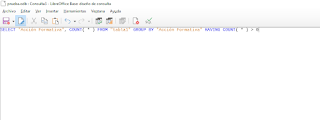
En nuestro caso será:
SELECT "Acción Formativa", COUNT( * ) FROM "tabla1" GROUP BY "Acción Formativa"
Analicemos la intrucción:
- SELECT, es la instrucción para realizar una consulta, tiene muchas variantes según la complejidad.
- a continuación el campo "Acción Formativa" que contiene el curso que está realizando el alumno.
- COUNT( * ), nos dará el contador de registros por curso.
- GROUP BY, lo utilizaremos para agrupar los registros que tengan el mismo curso, de esta forma creará un contador por cada curso diferente, para luego mostrarlo.
El resultado es el que sigue.

Te puede interesar
 |
|
 |
| LibreOffice Impress - Patrón de diapositivas | LibreOffice Impress - Animación personalizada | Scribus - Tema 40 - Incluir el número de página |
lunes, 8 de noviembre de 2021
Como buscar en una Fecha registros desde hace 2 días
Un usuario me pregunta lo siguiente:
Tengo una consulta Campo [Fecha]
en criterios <=Fecha()-2 y no me funciona. Me podriais ayudar. Gracias.
Lo que busco es Fechas anteriores a 2 días para borrarlas.
Lo he resuelto de la siguiente forma, como no tengo datos he generado los datos en la página de Mockaroo.

Una vez generado, he cargado una base de datos de ejemplo, como puede observarse en la siguiente imagen. Resaltar que uno de los campos es de tipo fecha.

El siguiente paso será crear una consulta con el Asistente de Consultas, todo esto se explica en lecciones anteriores sobre LibreOffice Base.
Pasamos a resolver el problema. Edito la consulta para poder trabajar con ella. En una columna nueva ingresamos la siguiente instrucción, CURDATE( ), esta nos dará la fecha actual del sistema, hay que comprobar que la fecha del sistema sea correcta, ya que muchos neófitos no se percatan y la tienen mal.
En otra columna definimos la siguiente instrucción, DATEDIFF( 'DD', "fecha", CURDATE( ) ), esta nos mostrara la diferencia entre la fecha actual, fecha del sistema y la fecha de un campo que tengamos definido en la base de datos. Os recuerdo que 'DD', espara que me devuelva en días la operación.
Finalmente en los Criterios del campo, donde hemos definido la instrucción anterior, ingresamos el criterio por el cual vamos a seleccionar, yo he introducido >=100, me mostrará los registros que superan o son iguales a 100 días.

En la siguiente imagen nos muestra la ejecución de la consulta.

Como se trata de borrar los registros seleccionados, no se olviden de hacer previamente una copia de seguridad de la base de datos.
¡¡Espero les ayuda!, y no duden en preguntar.
domingo, 24 de mayo de 2020
LibreOffice Impress - Intersecar formas e imagen

Hoy les traigo algo que he visto en internet, me ha parecido muy atractivo y me he dicho como se haría con LibreOffice Impress.
Vamos a realizar un trabajo donde teniendo un conjunto de formas agrupadas y una imagen, vamos a fundirlas para que la imagen se quede con el diseño de las formas, ¡vamos a ello!.
Para comenzar realice mediante formas algo parecido a lo que tiene en la siguiente imagen, es sencillo, haga cuadrados con la Herramienta rectángulo con el tamaño que usted desee, el color no importa.
El siguiente paso es seleccionar las todas formas que ha pintado, haga clic con el botón derecho del ratón y muestre el menú contextual, seleccione la opción Agrupar.

Haga clic sobre el grupo de formas y muestre los pivotes para poder rotar la imagen, rótela 90º.

Ajústela correctamente para que quede alineada.
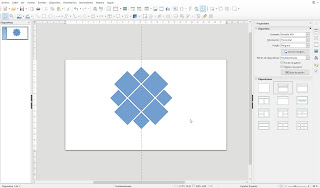
Importe la imagen mediante el botón Insertar imagen....

Muestre de nuevo el menú contextual, seleccione la opción Organizar > Enviar el fondo.

Observe como queda el grupo de formas y la imagen.

Seleccione la imagen y el grupo de formas, muestre el menú contextual y seleccione la opción Formas > Intersecar.

Observe la siguiente imagen, debe quedar algo parecido a esta, ya solo queda poner imaginación y aplicarlo a nuestros proyectos.

Te puede interesar
|
|
|
| LibreOffice Impress - Patrón de diapositivas | LibreOffice Impress - Animación personalizada | Scribus - Tema 40 - Incluir el número de página |
martes, 14 de abril de 2020
LibreOffice Writer - Insertar una hoja de cálculo de LibreOffice Calc en un documento de LibreOffice Writer
¡Vamos a ello!, abra un documento en LibreOffice Writer. EN la barra de menú haga clic en la Insertar > Objeto > Objeto OLE...

Le mostrará el siguiente cuadro de diálogo, vamos a suponer que queremos crearlo a partir de un documento de LibreOffice Calc, marque el campo Crear a partir de un archivo.
Haga clic en el botón Buscar.

Seleccione el documento que desea insertar.

Para terminar marque el campo Enlazar a archivo, si desea que cada vez que se modificque la hoja de cálculo, también se modifique en la hoja de cálculo incrustada en nuestro documento de LibreOffice Writer.
Marque el campo Mostrar como icono si en vez de mostrar la hoja de cálculo desea mostrarlo como un icono. Para terminar haga clic en el botón Aceptar.

Puede observar como queda en la siguiente imagen.

Para trabajar en esta hoja de cálculo, solo tiene que hacer doble clic sobre el objeto insertado y se activará para comenzar a trabajar, observe que cuando está activa, las barras de herramientas cambian a LibreOffice Calc.

Si te gusto, ¡¡comparte!!, y no te olvides que puedes seguirnos en nuestras Redes Sociales.
Te puede interesar
 |
 |
 |
| Combinar pintar rutas con otras herramientas en Gimp | Crear un menú desplegable en Blogger | ¿Sabes cómo crear una foto 3D para Facebook?, en este artículo te lo mostramos |
martes, 24 de marzo de 2020
LibreOffice Impress - Modificando la ruta de la animación
Partimos de un objeto que hemos creado desde la galería y le hemos aplicado una ruta para que se mueve por esta.

Si hace clic sobre la ruta, observará que se activan los puntos o pivotes de control, si hace clic sobre uno de ellos puede trasladar la ruta, ¡cuidado!, si traslada la ruta, debe trasladar también el objeto que esta ligado a esta.

Si deja estos puntos o pivotes de control activos y vuelve a hacer clic sobre la ruta, se activan los pivotes para modificar la ruta, o sea, la trayectoria que va a seguir el objeto.

Observe que se activan lo botones para realizar modificaciones sobre los puntos que conforman esta ruta.

Si hace clic sobre uno de los pivotes como se ve en la siguiente figura y arrastra puede modificar la trayectoria de la ruta.

Observe que el pivote modificado activa dos puntos conectado al pivote principal mediante una linea discontinua, si hace clic sobre uno de estos y arrastra.

Observe en la siguiente figura como se va modificando la línea según va arrastrando uno de los pivotes secundarios.

También puede añadir más puntos de control, haga clic en el botón Insertar puntos.

Y luego situe y haga clic con el puntero del ratón donde quiera añadir el nuevo punto.

También puede eliminar puntos de control, luego haga clic sobre el punto de control a eliminar, haga clic en el botón Eliminar puntos, observará como desaparece el punto seleccionado. Tenga cuidado ya que al eliminar el punto la ruta o trayectoria se modifica.

Si te gusto, ¡¡comparte!!, y no te olvides que puedes seguirnos en nuestras Redes Sociales.
Te puede interesar
|
|
|
| LibreOffice Impress - Patrón de diapositivas | LibreOffice Impress - Animación personalizada | Scribus - Tema 40 - Incluir el número de página |
lunes, 23 de marzo de 2020
LibreOffice Impress - Animación personalizada de objetos y formas
Pasando al tema que nos trae vamos a tratar como aplicar a un objeto o forma un movimiento o animación.
Para comenzar abra un área de trabajo, en la parte derecha, haga clic en el botón Galería, le mostrará los dibujos, formas o vectores que se puede añadir.

Haga clic sobre uno de ellos y arrástrelo al área de trabajo, observará que la forma tiene activo los pivotes o puntos de control, déjelo activo.

EL siguiente paso es añadir la animación, en la barra derecha de LibreOffice, haga clic en el botón Animación.

Con la forma activa, haga clic en el botón Añadir un efecto, se añadirán en el cuadro de animaciones el objeto.

Añadida la animación, esta todavía no save que hacer o com actuar, en la parte baja de la barra lateral, tiene el tipo de animaciones, en el campo Categoría seleccione Trayectoria, luego seleccione en el campo Efecto el que desee, en mi caso voy a aplicar el efecto Óvalo.

Para ver como funciona, puede pulsar F5 para comprobar como queda el objeto con su animación.

En la siguiente imagen, les dejo una aproximación para que vean con más claridad la ruta de la animación.
Si te gusto, ¡¡comparte!!, y no te olvides que puedes seguirnos en nuestras Redes Sociales.
Te puede interesar
|
|
|
| LibreOffice Impress - Patrón de diapositivas | LibreOffice Impress - Animación personalizada | LibreOffice Impress - Modificando la ruta de la animación |


