Mostrando entradas con la etiqueta presentación. Mostrar todas las entradas

domingo, 24 de mayo de 2020

LibreOffice Impress - Intersecar formas e imagen

LibreOffice Impress
Hoy les traigo algo que he visto en internet, me ha parecido muy atractivo y me he dicho como se haría con LibreOffice Impress.

Vamos a realizar un trabajo donde teniendo un conjunto de formas agrupadas y una imagen, vamos a fundirlas para que la imagen se quede con el diseño de las formas, ¡vamos a ello!.

Para comenzar realice mediante formas algo parecido a lo que tiene en la siguiente imagen, es sencillo, haga cuadrados con la Herramienta rectángulo con el tamaño que usted desee, el color no importa.

El siguiente paso es seleccionar las todas formas que ha pintado, haga clic con el botón derecho del ratón y muestre el menú contextual, seleccione la opción Agrupar.


Haga clic sobre el grupo de formas y muestre los pivotes para poder rotar la imagen, rótela 90º.


Ajústela correctamente para que quede alineada.
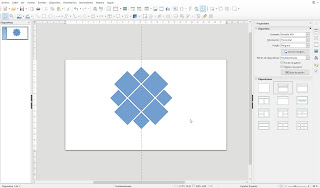

Importe la imagen mediante el botón Insertar imagen....


Muestre de nuevo el menú contextual, seleccione la opción Organizar > Enviar el fondo.


Observe como queda el grupo de formas y la imagen.


Seleccione la imagen y el grupo de formas, muestre el menú contextual y seleccione la opción Formas > Intersecar.


Observe la siguiente imagen, debe quedar algo parecido a esta, ya solo queda poner imaginación y aplicarlo a nuestros proyectos.


Si te gusto, ¡¡comparte!!, y no te olvides que puedes seguirnos en nuestras Redes Sociales.

Te puede interesar

LibreOffice Impress LibreOffice Impress Scribus
LibreOffice Impress - Patrón de diapositivas LibreOffice Impress - Animación personalizada Scribus - Tema 40 - Incluir el número de página

martes, 24 de marzo de 2020

LibreOffice Impress - Modificando la ruta de la animación

LibreOffice Impress
Siguiendo con el tratado sobre animación y movimiento de formas y objetos que comenzamos en días anteriores con LibreOffice Impress,  hoy vamos a tratar de modificar la ruta por donde se mueve el objeto que pretendemos animar.

Partimos de un objeto que hemos creado desde la galería y le hemos aplicado una ruta para que se mueve por esta.

LibreOffice Impress - Modificando la ruta de la animación  

Si hace clic sobre la ruta, observará que se activan los puntos o pivotes de control, si hace clic sobre uno de ellos puede trasladar la ruta, ¡cuidado!, si traslada la ruta, debe trasladar también el objeto que esta ligado a esta.

LibreOffice Impress - Modificando la ruta de la animación

Si deja estos puntos o pivotes de control activos y vuelve a hacer clic sobre la ruta, se activan los pivotes para modificar la ruta, o sea, la trayectoria que va a seguir el objeto.

LibreOffice Impress - Modificando la ruta de la animación

Observe que se activan lo botones para realizar modificaciones sobre los puntos que conforman esta ruta.

LibreOffice Impress - Modificando la ruta de la animación

Si hace clic sobre uno de los pivotes como se ve en la siguiente figura y arrastra puede modificar la trayectoria de la ruta.


Observe que el pivote modificado activa dos puntos conectado al pivote principal mediante una linea discontinua, si hace clic sobre uno de estos y arrastra.

LibreOffice Impress - Modificando la ruta de la animación

Observe en la siguiente figura como se va modificando la línea  según va arrastrando uno de los pivotes secundarios.

LibreOffice Impress - Modificando la ruta de la animación

También puede añadir más puntos de control, haga clic en el botón Insertar puntos.

LibreOffice Impress - Modificando la ruta de la animación

 Y luego situe y haga clic con el puntero del ratón donde quiera añadir el nuevo punto.


LibreOffice Impress - Modificando la ruta de la animación

También puede eliminar puntos de control,  luego haga clic sobre el punto de control a eliminar, haga clic en el botón Eliminar puntos,  observará como desaparece el punto seleccionado. Tenga cuidado ya que al eliminar el punto la ruta o trayectoria se modifica.

LibreOffice Impress - Modificando la ruta de la animación


Si te gusto, ¡¡comparte!!, y no te olvides que puedes seguirnos en nuestras Redes Sociales.

Te puede interesar

LibreOffice Impress LibreOffice Impress Scribus
LibreOffice Impress - Patrón de diapositivas LibreOffice Impress - Animación personalizada Scribus - Tema 40 - Incluir el número de página

lunes, 23 de marzo de 2020

LibreOffice Impress - Animación personalizada de objetos y formas

LibreOffice Impress
Me han llegado algunas peticiones con el objeto de seguir tratando los movimientos y animaciones en LibreOffice Impress, como estos días hay que llenarlos de trabajo dado el estado en el que se está moviendo los acontecimiento, he decido dedicarle un tiempo a estos menesteres.

Pasando al tema que nos trae vamos a tratar como aplicar a un objeto o forma un movimiento o animación.

Para comenzar abra un área de trabajo, en la parte derecha, haga clic en el botón Galería, le mostrará los dibujos, formas o vectores que se puede añadir.

LibreOffice Impress - Animación personalizada de objetos y formas

Haga clic sobre uno de ellos y arrástrelo al área de trabajo, observará que la forma tiene activo los pivotes o puntos de control, déjelo activo.

LibreOffice Impress - Animación personalizada de objetos y formas

EL siguiente paso es añadir la animación, en la barra derecha de LibreOffice, haga clic en el botón Animación.

LibreOffice Impress - Animación personalizada de objetos y formas

Con la forma activa, haga clic en el botón Añadir un efecto, se añadirán en el cuadro de animaciones el objeto.

LibreOffice Impress - Animación personalizada de objetos y formas

Añadida la animación, esta todavía no save que hacer o com actuar, en la parte baja de la barra lateral, tiene el tipo de animaciones, en el campo Categoría seleccione Trayectoria, luego seleccione en el campo Efecto el que desee,  en mi caso voy a aplicar el efecto Óvalo.

LibreOffice Impress - Animación personalizada de objetos y formas

Para ver como funciona, puede pulsar F5 para comprobar como queda el objeto con su animación.

LibreOffice Impress - Animación personalizada de objetos y formas

En la siguiente imagen, les dejo una aproximación para que vean con más claridad la ruta de la animación.

LibreOffice Impress - Animación personalizada de objetos y formas

Si te gusto, ¡¡comparte!!, y no te olvides que puedes seguirnos en nuestras Redes Sociales.

Te puede interesar

LibreOffice Impress LibreOffice Impress LibreOffice Impress
LibreOffice Impress - Patrón de diapositivas LibreOffice Impress - Animación personalizada LibreOffice Impress - Modificando la ruta de la animación

jueves, 19 de octubre de 2017

LibreOffice Impress - Patrón de diapositivas

LibreOffice Impress
El patrón de diapositivas es aquella diapositiva que nos va a servir de diapositiva maestra, con unas características generales que se van a ir repitiendo de diapositiva a diapositiva.

En primer lugar dedicaremos un tiempo antes de comenzar nuestro trabajo, a diseñar en papel que objetos o partes de la diapositiva van a repetirse en todas las diapositivas.


miércoles, 24 de abril de 2013


lunes, 25 de marzo de 2013


domingo, 10 de marzo de 2013

LibreOffice Impress - Como combinar formas

LibreOffice nos da la posibilidad de crear nuestras propias formas a partir de formas básicas que están predefinidas en la instalación, pudiendo crear formas mas complejas para sus proyectos.

Para comenzar este tema, será necesario crear un par de formas como las que hay en la siguiente imagen. haga que se solapen y active las dos formas.


sábado, 9 de marzo de 2013


miércoles, 6 de marzo de 2013

LibreOffice Impress - Puntos de Adhesión

Abra una presentación vacía, en ella inserte dos formas como las que hay en la siguiente imagen, haga clic en el botón conector en la barra de herramientas de dibujo, observe que el puntero del ratón se ha modificado, al situar sobre una de las formas el puntero, aparecen los puntos de adhesión.


jueves, 28 de febrero de 2013


martes, 26 de febrero de 2013

LibreOffice Impress - Posicionar autoformas

Imagínese que el área de trabajo es un escenario, los actores son todos los objetos que nosotros vamos colocando en este escenario, unos van delante y otros van detrás, para volver a colocar a los actores en diferentes planos al que están ahora mismo tenemos el botón posicionar, que se encuentra en la barra de herramienta dibujo.

Vamos a la práctica, dibuje cuatro formas como en la siguiente imagen.


lunes, 25 de febrero de 2013

LibreOffice Impress - Autoformas

Las autoformas son figuras poligonales o redondeada, dando un aspecto mas profesional a nuestras presentaciones.

Para la creación de estas, LibreOffice las ha organizado en varios botones, estos botones son:
  • formas básicas.
  • formas de símbolos.
  • flechas de bloque. 
  • diagramas de flujo. 
  • llamadas estrellas.


jueves, 21 de febrero de 2013


LibreOffice Impress - Modificando imágenes

Use la barra Imagen para definir las opciones de color, contraste y brillo de los objetos gráficos seleccionados. Para ello active la imagen haciendo clic sobre ella.


Haga clic sobre el botón Filtro, le muestra la Barra Filtro de gráficos, Este icono en la barra Imagen abre la barra Filtro gráfico que permite utilizar diversos filtros en la imagen seleccionada.

Como recomendación es mejor no excederse en este aspecto, con el objetivo que sus ideas no queden mermadas por un exceso de grafismo.


lunes, 18 de febrero de 2013

LibreOffice Impress - Formato de celdas

Para modificar aspectos generales de la tabla que hemos creado, puede pulsar el botón propiedades de la tabla, que se encuentra en último lugar en la barra de herramientas de tabla.

Nos muestra el siguiente cuadro de diálogo, muy parecido a otros que seguro que ha visto en muchos programas de tratamiento de texto. Le hago un extracto de sus posibilidades.


LibreOffice Impress - Trabajo con Celdas, filas y columnas

Seguimos trabajando con tablas, en la parte baja del área de trabajo, va a encontrar todos los botones necesarios para este tema en la barra de herramientas de tabla, que se activa cada vez que activa una tabla.

Antes de comenzar a trabajar con esta barra de herramientas, le recordamos que si no tiene mucha experiencia, debe hacerlo sobre un documento nuevo para practicar y tener los conocimientos claros antes de aplicarlo a sus documentos finales.


domingo, 17 de febrero de 2013

LibreOffice Impress - Marco y Fondo en cuadro de texto

Vamos a introducir diseño en nuestras diapositivas, recuerde que es muy importante el mensaje que se desea transmitir, para ello debemos de realizar un diseño atractivo y que invite a la lectura por parte de nuestros interlocutores.

Para comenzar diseñe un cuadro de texto y si lo tiene haga clic en él.


sábado, 16 de febrero de 2013