Mostrando entradas con la etiqueta texto. Mostrar todas las entradas

sábado, 14 de diciembre de 2019

Imagen dentro del texto con Gimp


The Gimp
En esta ocasión explicaremos como un texto puede contener una imagen en The Gimp.

En primer lugar abra una imagen en una capa y en otra capa escriba un texto, lo suficiente grande para que se puede ver con claridad dentro del texto.

Imagen dentro del texto con Gimp

En la capa del texto, haga clic derecho con el ratón sobre la capa que contiene el texto, seleccione la opción Alfa a selección.

Imagen dentro del texto con Gimp

Para los usuarios e usuarias que no tengan experiencia les dejo la siguiente figura para que se hagan una pequeña idea.

Imagen dentro del texto con Gimp

Haga clic en la barra de menú, Seleccionar > Borde.

Imagen dentro del texto con Gimp

Modifique el número de pixels que va a tener el borde del texto.

Imagen dentro del texto con Gimp

Observe las dos líneas discontinuas que van a componer el borde de nuestro texto.

Imagen dentro del texto con Gimp

Cree una capa transparente y rellene con la Herramienta de relleno del color que desee.

Imagen dentro del texto con Gimp

 Vuelva a seleccionar el texto con la opción de Alfa a selección y sitúe el foco en la capa de la imagen.

Imagen dentro del texto con Gimp

Copie y pegue, de esta forma lo que estamos es recortar el trozo de imagen con forma del texto, al pegarla crearemos una nueva capa con la imagen con forma del texto.

Imagen dentro del texto con Gimp

Oculte la capa del texto y la foto inicial.

Imagen dentro del texto con Gimp

 Descargar fichero ejemplo.

Si te gusto, ¡¡comparte!!, y no te olvides que puedes seguirnos en nuestras Redes Sociales.

Te puede interesar

The Gimp The Gimp The Gimp
Trabajar con el modo de capa en Gimp Cambiar de color con la herramienta colorear de Gimp Aprovechar la selección varias veces con Gimp

lunes, 9 de diciembre de 2019

Filtro sombra alargada para dar fondo a nuestro texto con Gimp


The Gimp
El filtro Sombra alargada de The Gimp estoy seguro que es uno de los más utilizados, así que le dedicaremos algunos capítulos, comenzaremos haciendo algo de complejidad media, pero si lo practicáis no tendréis problema en acostumbraros a este.

Comenzamos abriendo un documento con dos capas, en la más profunda, situaremos una textura de papel antiguo, otra capa situaremos un texto, os recuerdo que las imágenes y texturas se pueden descargar gratis en Pixabay.

Filtro sombra alargada para dar fondo a nuestro texto con Gimp

El siguiente paso será situar la capa de la textura en primer plano.

Filtro sombra alargada para dar fondo a nuestro texto con Gimp

Haga clic en la caja de capas, marque la capa del texto, haga clic derecho con el ratón sobre la caja del texto y seleccione la opción Alfa selección, observará que la selección le aparece sobre la capa de la textura.

Filtro sombra alargada para dar fondo a nuestro texto con Gimp

Vuelva a hacer clic derecho sobre la capa de la textura y seleccione Añadir canal alfa.

Filtro sombra alargada para dar fondo a nuestro texto con Gimp

Pulse suprimir para eliminar el interior de la selección, ya puede ver el color del texto.

Filtro sombra alargada para dar fondo a nuestro texto con Gimp

Elimine la selección del contorno del texto desde la barra de menú en la opción Selección > Nada.

Filtro sombra alargada para dar fondo a nuestro texto con Gimp

Haga clic en la barra de menú en la opción Filtros > Luz y sombra > Sombra alargada.

Filtro sombra alargada para dar fondo a nuestro texto con Gimp

Le mostrará el siguiente cuadro de diálogo, copie los valores que en la figura aparecen, también puede jugar modificando alguno de estos valores.

Filtro sombra alargada para dar fondo a nuestro texto con Gimp

Ya tenemos la sombra interior del texto, haga clic derecho con el ratón sobre la capa del texto y duplíquela.

Filtro sombra alargada para dar fondo a nuestro texto con Gimp

Sitúe la nueva capa de texto sobre todas las capas.

Filtro sombra alargada para dar fondo a nuestro texto con Gimp

Vuelva ha hacer clic en la barra de menú en la opción Filtros > Luz y sombra > Sombra alargada, le volverá a mostrar el cuadro de diálogo de este filtro, observe que algunos valores han cambiado para la nueva capa, ya que se trata de hacer la sombra exterior del texto, también pued ejugar con algunos de los valores.

Filtro sombra alargada para dar fondo a nuestro texto con Gimp

Observe el resultado final, un bonito y elegante texto con sombra interior y exterior, para dar cierta profundidad.

Filtro sombra alargada para dar fondo a nuestro texto con Gimp

Si te gusto, ¡¡comparte!!, y no te olvides que puedes seguirnos en nuestras Redes Sociales.

Te puede interesar

The Gimp The Gimp
Iniciación al canal alfa en Gimp Fundir dos imágenes mediante degradado en Gimp Adaptar el texto a una forma en Inkscape

Modificar la tipografía mediante una ruta en Gimp


The Gimp
Hoy nos trae trabajar con texto y aprenderemos a modificarlo para crear textos más divertidos y adecuados, para que lleguen a nuestros usuarios y usuarias de una forma más adecuada, trabajaremos con nuestro programa de retoque de imágenes The Gimp.

Pasando al tema que nos trae, una vez abierto The Gimp, abra un documento para trabajar.

Modificar la tipografía mediante una ruta en Gimp

Incluya un texto con la herramienta de texto.

Modificar la tipografía mediante una ruta en Gimp

En la pestaña capas, haga clic derecho sobre la capa del texto y seleccione Alfa a selección, observará que el texto queda seleccionado con una linea discontinua.

Modificar la tipografía mediante una ruta en Gimp

Cambie el color frontal a uno diferente del color del texto que acaba de crear, yo seleccionaré el color rojo.

Modificar la tipografía mediante una ruta en Gimp

Haga clic en la pestaña de Rutas

Modificar la tipografía mediante una ruta en Gimp

Haga clic en el botón Selección de ruta, que se encuentra en la parte inferior de la caja de Rutas, creará una ruta que ahora mismo parece que no tiene ningún valor.

Modificar la tipografía mediante una ruta en Gimp

En la caja de Rutas, haga visible la ruta que ha creado, en mi caso se visualiza una ruta en color rojo.

Modificar la tipografía mediante una ruta en Gimp

Haga clic en la caja de Capas y oculte la capa del texto, se queda visible solo la ruta de color rojo.

Modificar la tipografía mediante una ruta en Gimp

Haga clic en la barra de menú en la opción Seleccionar > Nada.

Modificar la tipografía mediante una ruta en Gimp

Haga clic en el botón Herramienta de rutas en la caja de herramientas.

Modificar la tipografía mediante una ruta en Gimp

Observe que el cursor del ratón se ha modificado.

Modificar la tipografía mediante una ruta en Gimp

Vaya al texto y haga clic sobre la ruta que creo en los primeros pasos, observe que se muestran unos pivotes de control.

Modificar la tipografía mediante una ruta en Gimp

Haga clic sobre uno de los pivotes de control y arrástrelo hasta donde desee, de esta forma puede crear textos personalizados y más adecuados a su proyecto en el que está trabajando.

Modificar la tipografía mediante una ruta en Gimp

Si te gusto, ¡¡comparte!!, y no te olvides que puedes seguirnos en nuestras Redes Sociales.

Te puede interesar


The Gimp The Gimp
Crear un pincel con forma de estrella en Gimp Imagen creada con texto en Gimp Adaptar el texto a una forma en Inkscape

martes, 3 de diciembre de 2019

Adaptar el texto a una forma en Inkscape


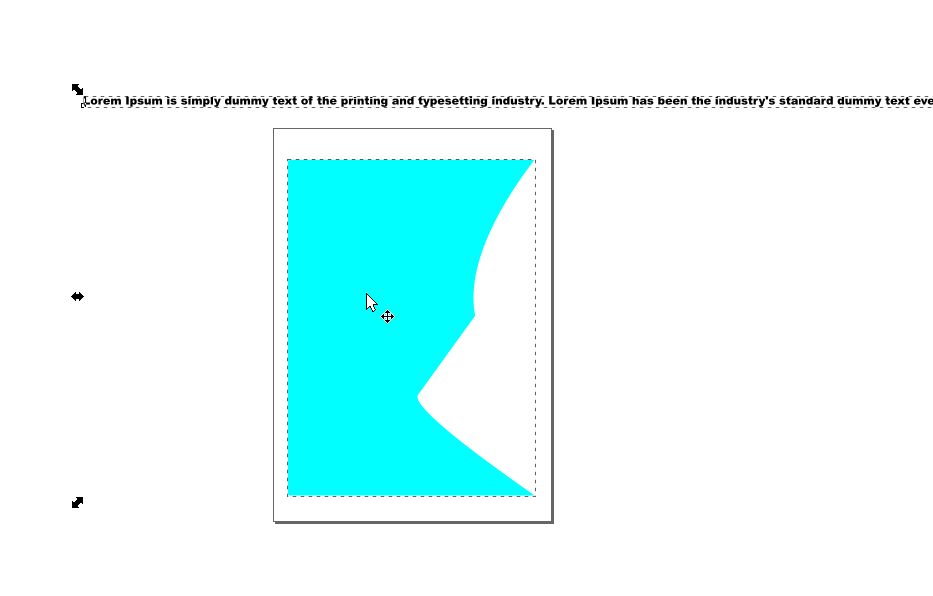
El tema que nos trae es hacer posible que un texto fluya o se adapte dentro de una forma, observará que lo que proponemos no es muy complejo y que le darán cierta vida a sus proyectos.

Comenzamos abriendo un documento en Inkscape, incluimos una texto en nuestro documento.
Adaptar el texto a una forma en Inkscaoe

El siguiente paso será incluir una forma sea un cuadrado o rectángulo, ya que con estas forma  no se vería el efecto de la adaptación del texto a cualquier forma.

Adaptar el texto a una forma en Inkscaoe

Para comenzar el proceso seleccione el texto y la forma.

Adaptar el texto a una forma en Inkscaoe

 Haga clic en el menú en la opción Texto > Fluir en el marco.

Adaptar el texto a una forma en Inkscaoe

Observará que el resultado es el que esperábamos, el texto se adapta a la forma y queda muy conseguido, lo idóneo es realizar pruebas con otras formas, teniendo en cuenta la tipografía y todo lo que esto conlleva.

Adaptar el texto a una forma en Inkscaoe
Si te gusto, ¡¡comparte!!, y no te olvides que puedes seguirnos en nuestras Redes Sociales.