lunes, 9 de diciembre de 2019

Fundir dos imágenes mediante degradado en Gimp


The Gimp
Más de una vez se les habrá dado el caso que quieren fundir dos imágenes con el programa The Gimp, hoy aprenderemos como realizar este pequeño truco en muy pocos pasos, espero les ayude en futuros proyectos.


Abra dos imágenes en capas diferentes, la intención de este ejercicio es ver la mitad de cada imagen y en el centro haya un área donde se funden las dos imágenes mediante la Herramienta de degradado.

Fundir dos imágenes mediante degradado en Gimp

El siguiente paso sera hacer clic en la pestaña Capas. Sobre la imagen que se puede ver en el área de trabajo, haciendo clic derecho con el ratón, nos mostrará el menú contextural y haremos clic en la opción Añadir máscara de capa....

Fundir dos imágenes mediante degradado en Gimp

Nos muestra el siguiente cuadro de diálogo, seleccionamos la opción Blanco y hacemos clic en el botón Añadir.

Fundir dos imágenes mediante degradado en Gimp

Observe que le añadió la máscara de capa en la imagen.

Fundir dos imágenes mediante degradado en Gimp

Nuestro siguiente paso será hacer clic en la caja de herramientas en el botón Herramienta de degradado.

Fundir dos imágenes mediante degradado en Gimp

Observe que ha cambiado el cursos, haga clic en el centro de la imagen y arrastre hasta uno de los bordes, suelte cuando llegue al final de la imagen, la cantidad de degradado, debe de decidirlo usted, según su criterio y necesidad.

Fundir dos imágenes mediante degradado en Gimp

Si te gusto, ¡¡comparte!!, y no te olvides que puedes seguirnos en nuestras Redes Sociales.

Te puede interesar


The Gimp The Gimp
Modificar la tipografía mediante una ruta en Gimp Imagen creada con texto en Gimp Adaptar el texto a una forma en Inkscape

Modificar la tipografía mediante una ruta en Gimp


The Gimp
Hoy nos trae trabajar con texto y aprenderemos a modificarlo para crear textos más divertidos y adecuados, para que lleguen a nuestros usuarios y usuarias de una forma más adecuada, trabajaremos con nuestro programa de retoque de imágenes The Gimp.

Pasando al tema que nos trae, una vez abierto The Gimp, abra un documento para trabajar.

Modificar la tipografía mediante una ruta en Gimp

Incluya un texto con la herramienta de texto.

Modificar la tipografía mediante una ruta en Gimp

En la pestaña capas, haga clic derecho sobre la capa del texto y seleccione Alfa a selección, observará que el texto queda seleccionado con una linea discontinua.

Modificar la tipografía mediante una ruta en Gimp

Cambie el color frontal a uno diferente del color del texto que acaba de crear, yo seleccionaré el color rojo.

Modificar la tipografía mediante una ruta en Gimp

Haga clic en la pestaña de Rutas

Modificar la tipografía mediante una ruta en Gimp

Haga clic en el botón Selección de ruta, que se encuentra en la parte inferior de la caja de Rutas, creará una ruta que ahora mismo parece que no tiene ningún valor.

Modificar la tipografía mediante una ruta en Gimp

En la caja de Rutas, haga visible la ruta que ha creado, en mi caso se visualiza una ruta en color rojo.

Modificar la tipografía mediante una ruta en Gimp

Haga clic en la caja de Capas y oculte la capa del texto, se queda visible solo la ruta de color rojo.

Modificar la tipografía mediante una ruta en Gimp

Haga clic en la barra de menú en la opción Seleccionar > Nada.

Modificar la tipografía mediante una ruta en Gimp

Haga clic en el botón Herramienta de rutas en la caja de herramientas.

Modificar la tipografía mediante una ruta en Gimp

Observe que el cursor del ratón se ha modificado.

Modificar la tipografía mediante una ruta en Gimp

Vaya al texto y haga clic sobre la ruta que creo en los primeros pasos, observe que se muestran unos pivotes de control.

Modificar la tipografía mediante una ruta en Gimp

Haga clic sobre uno de los pivotes de control y arrástrelo hasta donde desee, de esta forma puede crear textos personalizados y más adecuados a su proyecto en el que está trabajando.

Modificar la tipografía mediante una ruta en Gimp

Si te gusto, ¡¡comparte!!, y no te olvides que puedes seguirnos en nuestras Redes Sociales.

Te puede interesar


The Gimp The Gimp
Crear un pincel con forma de estrella en Gimp Imagen creada con texto en Gimp Adaptar el texto a una forma en Inkscape

martes, 3 de diciembre de 2019

Adaptar el texto a una forma en Inkscape


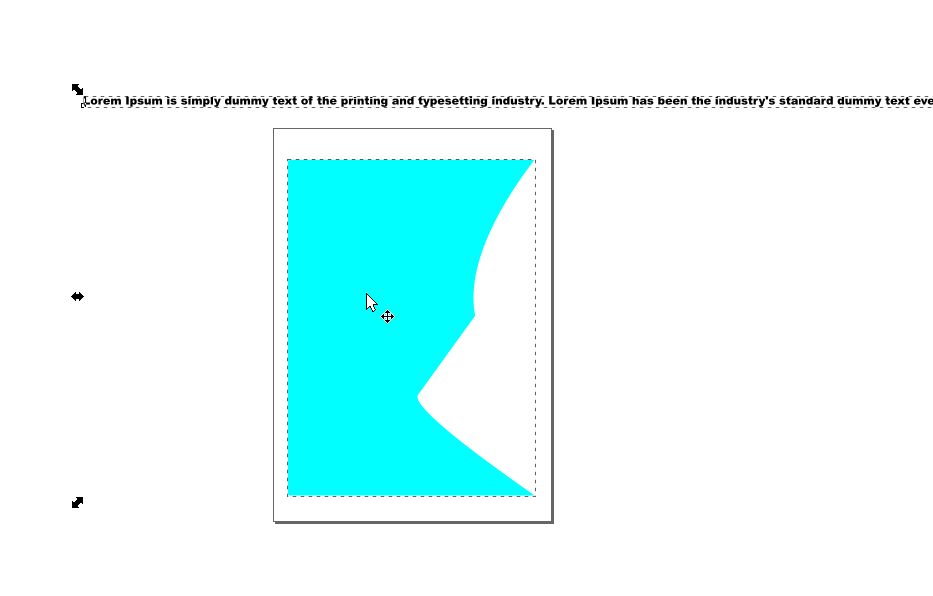
El tema que nos trae es hacer posible que un texto fluya o se adapte dentro de una forma, observará que lo que proponemos no es muy complejo y que le darán cierta vida a sus proyectos.

Comenzamos abriendo un documento en Inkscape, incluimos una texto en nuestro documento.
Adaptar el texto a una forma en Inkscaoe

El siguiente paso será incluir una forma sea un cuadrado o rectángulo, ya que con estas forma  no se vería el efecto de la adaptación del texto a cualquier forma.

Adaptar el texto a una forma en Inkscaoe

Para comenzar el proceso seleccione el texto y la forma.

Adaptar el texto a una forma en Inkscaoe

 Haga clic en el menú en la opción Texto > Fluir en el marco.

Adaptar el texto a una forma en Inkscaoe

Observará que el resultado es el que esperábamos, el texto se adapta a la forma y queda muy conseguido, lo idóneo es realizar pruebas con otras formas, teniendo en cuenta la tipografía y todo lo que esto conlleva.

Adaptar el texto a una forma en Inkscaoe
Si te gusto, ¡¡comparte!!, y no te olvides que puedes seguirnos en nuestras Redes Sociales.

lunes, 2 de diciembre de 2019

Interpolar imágenes con Inkscape


Seguimos ampliando nuestros conocimientos en diseño e incluiremos a partir de hoy el programa Inkscape, como dice la página principal este programa, es un editor de gráficos vectoriales de código abierto, similar a programas como Adobe Illustrator, Corel Draw, Freehand o Xara X. Lo que lo hace único es que usa como formato nativo el Scalable Vector Graphics (SVG), un estándar abierto de W3C basado en XML.

 Comenzaremos nuestros trabajo abriendo nuestro programa, incluiremos dos formas, en mi caso una cuadrada y una redonda, el objetivo es que mediante la función de interpolación, cree las formas intermedias entre estas dos, hasta llegar de una forma a otra.

Una vez abierto Inkscape, cree dos formas, he creado una cuadrada y una circular.

Interpolar imágenes con Inkscape

 Seleccione las dos formas, observe que aparece los pivotes o puntos de control de las formas seleccionadas.

Interpolar imágenes con Inkscape

Haga clic en la barra de menú en la opción Objeto > Objeto a trayecto.

Interpolar imágenes con Inkscape

 El siguiente paso será interpolar, haga clic en la opción Extensiones > Generar desde trayecto > Interpolar....

Interpolar imágenes con Inkscape

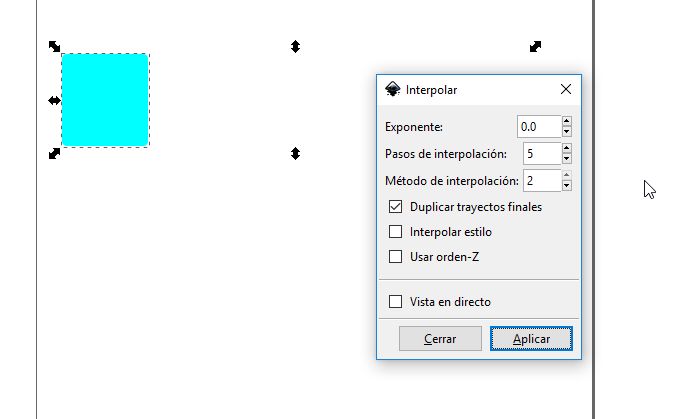
Le mostrará el siguiente cuadro de diálogo, modifique el campo Pasos de interpolación,  especificando cuantas figuras quiere generar entre las dos formas iniciales.

Interpolar imágenes con Inkscape

Haga clic en el botón aceptar para crear el trayecto e interpolación de las formas.

Interpolar imágenes con Inkscape

Si te gusto, ¡¡comparte!!, y no te olvides que puedes seguirnos en nuestras Redes Sociales.

miércoles, 20 de noviembre de 2019

Modificar el tamaño de los botones de la caja de herramientas en Gimp


The Gimp
Vamos a explicar algo muy sencillo, configurar la caja de herramientas de The Gimp para aquellas personas que quieran tener los botones más grandes, ya sea por una cuestión práctica o una cuestión de dificultades con la vista.

En primer lugar abra The Gimp.
The Gimp

Haga clic en la barra de menú en la opción Editar > Preferencias.

The Gimp

Nos muestra el siguiente cuadro de diálogo para modificar una infinidad de opciones para nuestro programa.  En la columna de opciones de la izquierda, haga clic en la opción Interfaz > Tema de iconos.

The Gimp

Nos muestra algunas configuraciones, en la zona derecha, debajo de la sección Selecciona un tema de iconos, hay una lista desplegable, seleccione la opción Tamaño de icono personalizado.

The Gimp

Nos muestra una barra para ajustar el tamaño, mueva el pivote hasta donde usted desee.  Puede ir viendo como quedan de tamaño los iconos. Cuando termine haga clic en el botón Aceptar.

The Gimp

Ya puede comenzar a trabajar.

The Gimp

Si te gusto, ¡¡comparte!!, y no te olvides que puedes seguirnos en nuestras Redes Sociales.

sábado, 26 de octubre de 2019

Firefox se inicia al arrancar Windows, ¿¿que hago??


Firefox
De vez en cuando, sobre todo cuando Windows o Firefox se actualiza, sobre todo este último, al navegador Firefoxle da por iniciarse al comenzar Windows, no es un estorbo, pero tampoco ayuda.

Para que esto no suceda explicaremos como evitar este asunto, en la barra de direciones inserte el siguiente comando:

about:config?filter=toolkit.winRegisterApplicationRestart

Le mostrará la siguiente pantalla, haga clic en el botón Acepto el riesgo, no se preocupe, no vamos a hacer una barbaridad.

Firezfox se inicia al arrancar Windows, ¿¿que hago??

Le muestra el siguiente valor.

Firezfox se inicia al arrancar Windows, ¿¿que hago??


Haga doble clic sobre la línea que tiene el foco para cambiar el valor true a false.


Firezfox se inicia al arrancar Windows, ¿¿que hago??

Si te gusto, ¡¡comparte!!, y no te olvides que puedes seguirnos en nuestras Redes Sociales.