Mostrando entradas con la etiqueta Ubuntu. Mostrar todas las entradas

lunes, 17 de julio de 2017

Agregar scripts al inicio de Linux Ubuntu

Linux Ubuntu
Depués de lo visto en los capítulos aplicaciones del inicio en Linux Ubuntu y Nivel de ejecución en Linux Ubuntu,añadiremos un script a nuestro arranquede Linux Ubuntu. con el comando update-rc.d.

En primer lugar hemos preparado un script que vamos a copiar en la carpeta /etc/init.d/.

Tiene que hacer el script ejecutable, mediante el comando que sigue.

chmod +x /etc/init.d/script

Le damos permiso al propietario del archivo para leer, escribir y ejecutar en el mientras que los demás leer y escribir en el archivo pero no ejecutar.

chmod 755 /etc/init.d/script

Vamos a aplicar el más básico de los comandos para incluir en el arranque a nuestro script.

update-rc.d script defaults 

Este comando nos creará un enlace en las carpetas rc0.d a la rc6.d, el comando aplica los niveles de ejecución 2-5 y se detienen en niveles de ejecución 0, 1 y 6, repito que esto estará en las carpetas de la rc0.d a la rc6.d.

El comando update-rc.d tiene muchas variantes, pero creo que con esta breve introducción, puede comprender el resto de posibilidades.

Si es la primera vez que prueba este tipo de comando, debe ser paciente, ya que tiene cierta complejidad.

sábado, 15 de julio de 2017

Nivel de ejecución en Linux Ubuntu

Linux Ubuntu
Como dijimos en el tutorial aplicaciones del inicio en Linux Ubuntu, hay varias formas de incluir programas en el inicio de Linux Ubuntu.

En este nuevo capítulo comenzaremos estudiando el nivel de ejecución, que nos ayudará a comprender como incluir un programa en el inicio de Linux Ubuntu.

Para comprender este concepto, a continuación tiene un tabla con los diferentes niveles de ejecución.

El runlevel (del inglés, nivel de ejecución) es cada uno de los estados en que se encuentra el sistema. Existen 7 niveles de ejecución en total:

Nivel de ejecución 0: Apagado.
Nivel de ejecución 1: Monousuario (sólo usuario root; no es necesaria la contraseña). Se suele usar para analizar y reparar problemas.
Nivel de ejecución 2: Multiusuario sin soporte de red.
Nivel de ejecución 3: Multiusuario con soporte de red.
Nivel de ejecución 4: Como el runlevel 3, pero no se suele usar
Nivel de ejecución 5: Multiusuario en modo gráfico (X Windows).
Nivel de ejecución 6: Reinicio.

Este sistema de niveles de ejecución lo proporciona el sistema de arranque por defecto de las distribuciones GNU/Linux (init).

Para más información puede leer UBUNTU-ARRANQUE, PARADA Y NIVELES DE EJECUCIÓN.


¿Que son los runlevel?, es una pregunta importante, pero fácil de responder, cuando se incluye un programa en el inicio de tu Linux Ubuntu, le indicas en que tipo de nivel de ejecución y que prioridad tienen dentro del nivel de ejecución.

La pregunta, ¿para que sirven?, al igual que la pregunta anterior, tiene una fácil respuesta, si ha leido la tabla del comienzo con los tipo de niveles de ejecución, se habrá contestado, nos ayudará a indicar en que tipo de sistema se ejecutarán, iniciándose en el arranque de Linux, permitiendo al usuario ejecutándose para su uso.

El comando que puedes utilizar para saber que nivel de ejecución tienes en cualquier momento es el que sigue.

runlevel

Nivel de ejecución en Linux Ubuntu

También puede utilizar el comando que sigue, este nos da un poco más de información.

who -r

Nivel de ejecución en Linux Ubuntu

Los niveles de ejecución los puedes encontrar en las carpeta que se muestran a continuación, estarán en una carpeta u otra segçun su nivel.

  • /etc/rc0.d
  • /etc/rc1.d
  • /etc/rc2.d
  • /etc/rc3.d
  • /etc/rc4.d
  • /etc/rc5.d
  • /etc/rc6.d
Cada fichero es un enlace simbólico que ejecutará un script, alojado en la carpeta /etc/init.d.

El nombre de los enlaces simbólicos tiene una lógica que vamos a explicar a continuación.

  • La primera letra del nombre puede ser una K que significa kill o una S que significa start.
  • Un número de dos dígitos, del 1 al 99, que se refiere a la prioridad que le hemos asignado a proceso o programa.
  • Al final una cadena de texto, que se refiere al nombre del progama.
Quedando como el siguiente ejemplo S01apache, en este caso se refiere a un programa que comienza (start), con prioridad 1 y nombre apache.

Mi consejo para familiarizarse con estas carpetas, es hacer un recorrido y comprobar su contenido.

viernes, 14 de julio de 2017

aplicaciones del inicio en Linux Ubuntu

Linux Ubuntu
A raiz de una pregunta de un usuario, he decidido dedicar los próximos capítulos para explicar como se incluye un programa en el inicio de Linux Ubuntu.

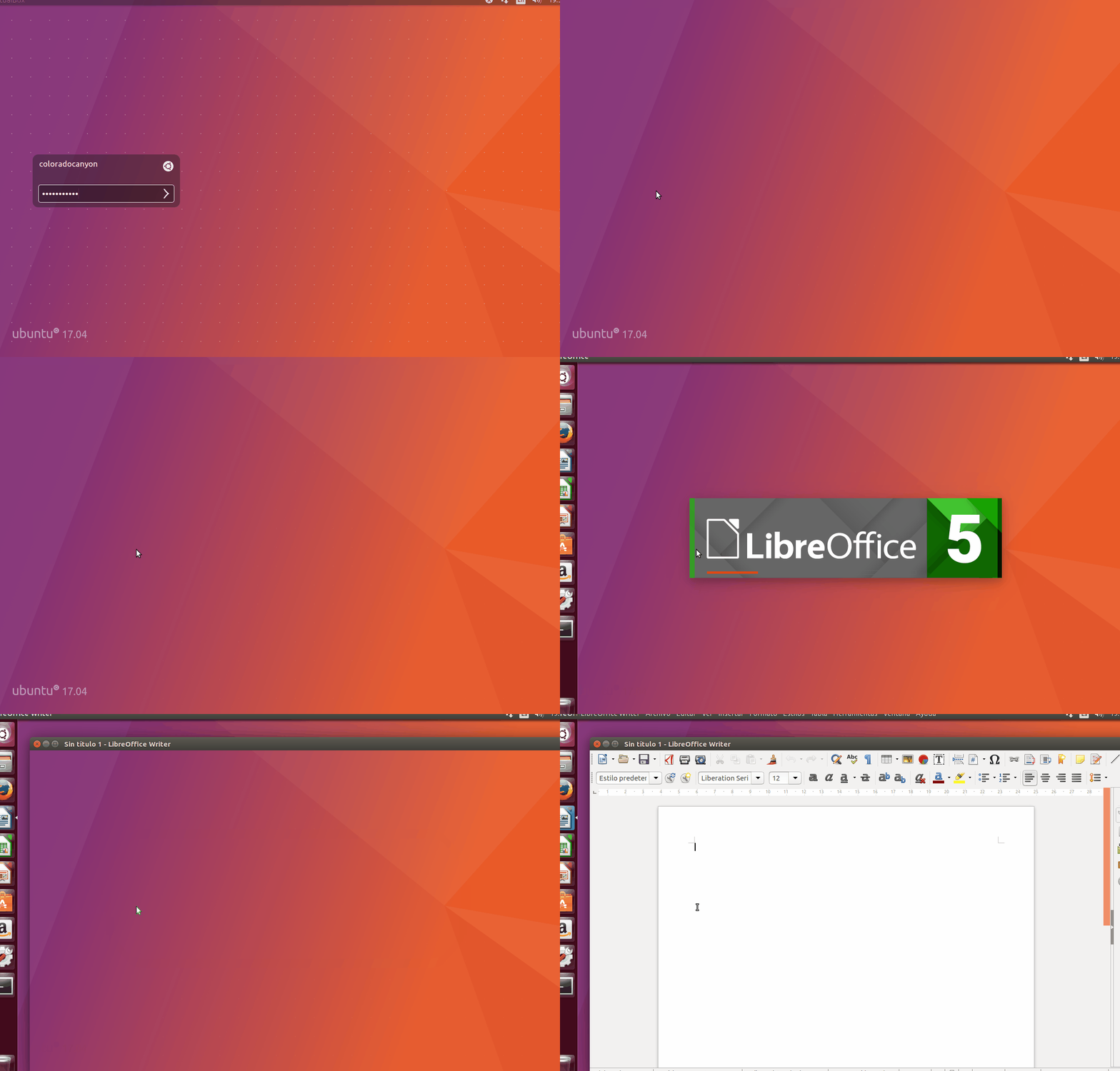
Para no demorar mucho mi respuesta a este usuario, la forma más practica es hacerlo mediante el programa de Aplicaciones al inicio, pensaba que esto se haría mediante comandos pero efectivamente esta aplicación nos hace el trabajo rápido.

Buscamos la aplicación en Linux, introduciendo la palabra "aplicaciones", nos mostrará lo que encuentre, hacemos clic sobre el programa Aplicaciones al inicio, para ejecutarlo.

aplicaciones del inicio en Linux Ubuntu

Nos muestra el siguiente cuadro de diálogo, donde puede añadir y eliminar programas del inicio de Linux Ubuntu.

aplicaciones del inicio en Linux Ubuntu

Vamos a incluir en el inicio para que abra Libreoffice Writer. Haga clic en el botón Añadir para que muestre el siguiente cuadro de diálogo y rellenarlo.

aplicaciones del inicio en Linux Ubuntu

Rellene los campos y seleccione el programa de Libreoffice Writer, cuando los tenga rellenos haga clic en el botón Añadir.

aplicaciones del inicio en Linux Ubuntu

Que daría parecido a la siguiente imagen.

aplicaciones del inicio en Linux Ubuntu

Solo nos queda reiniciar Linux Ubuntu para ver si funciona los cambios que hemos hecho.

aplicaciones del inicio en Linux Ubuntu

En el próximo tutorial hablaremos de lo mismo, pero haciéndolo mediante comandos.

miércoles, 28 de junio de 2017

reducir tamaño de video con Handbrake en Linux Ubuntu

Handbrake en Linux Ubuntu
Hace poco tuve un problema con un vídeo al subirlo a las Redes Sociales, ¡buscando buscando!, después de una larga búsqueda, por que en el camino encontré otros, pero siempre con los mismos problemas, so son del todo libres, tiene fecha de uso, no tiene todo lo que se espera, ¡pero!, encontré el programa Handbrake para Linux Ubuntu.

Handbrake tiene todo lo que se necesita, es un buen programa, muy configurable y con versión para Linux Ubuntu.

Descarga de Handbrake.

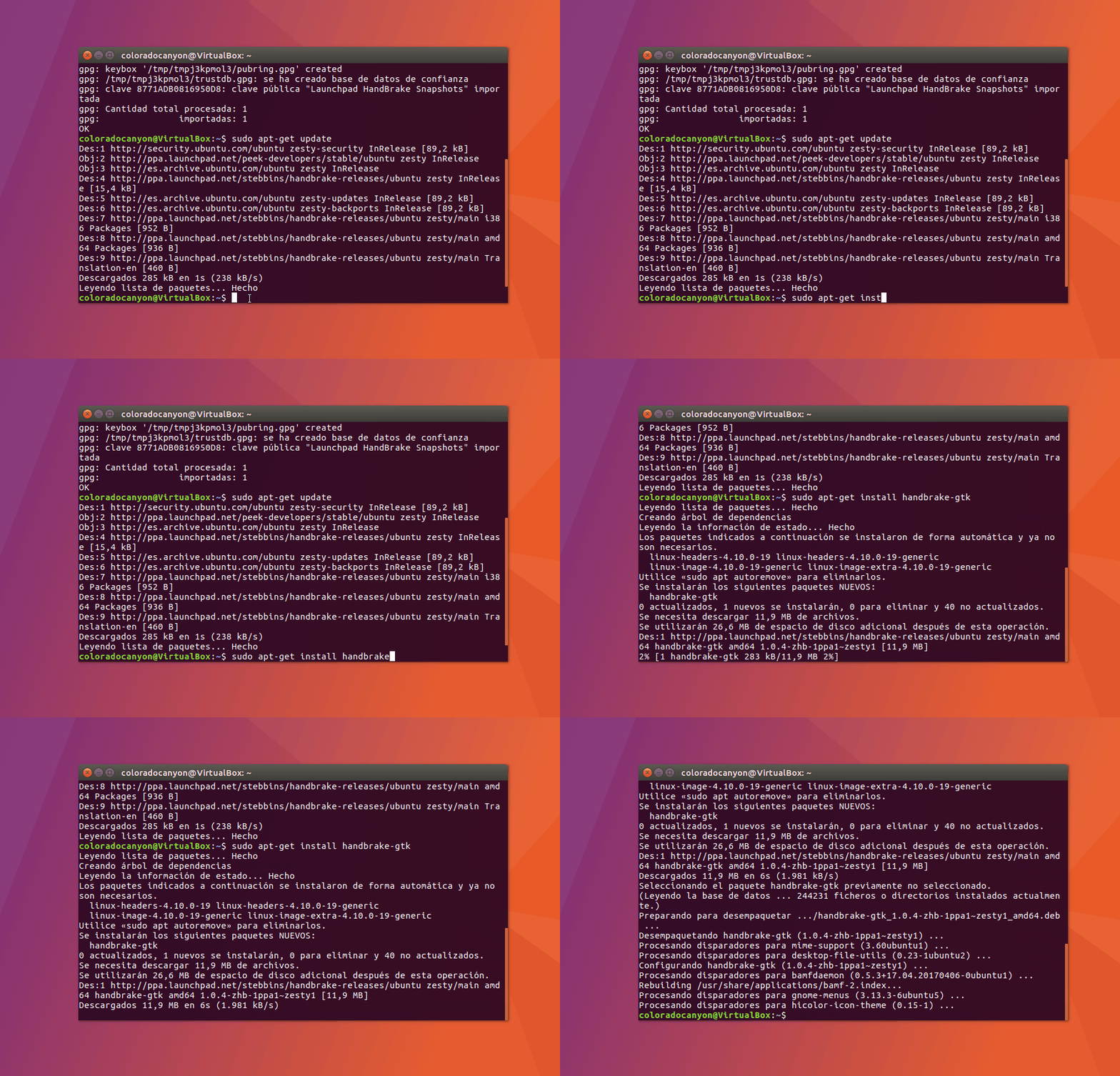
¡Vamos a instalarlo!, su instalación es sencilla, abra una terminal y ejecute el siguiente comando.

sudo add-apt-repository ppa:stebbins/handbrake-releases
 
Handbrake y Linux Ubuntu

A continuación ejecutamos el siguiente comando para actualizar nuestro sistema operativo.

sudo apt-get update

Handbrake y Linux Ubuntu


 Finalmente, instalamos el programa.

sudo apt-get install handbrake-gtk

Handbrake y Linux Ubuntu

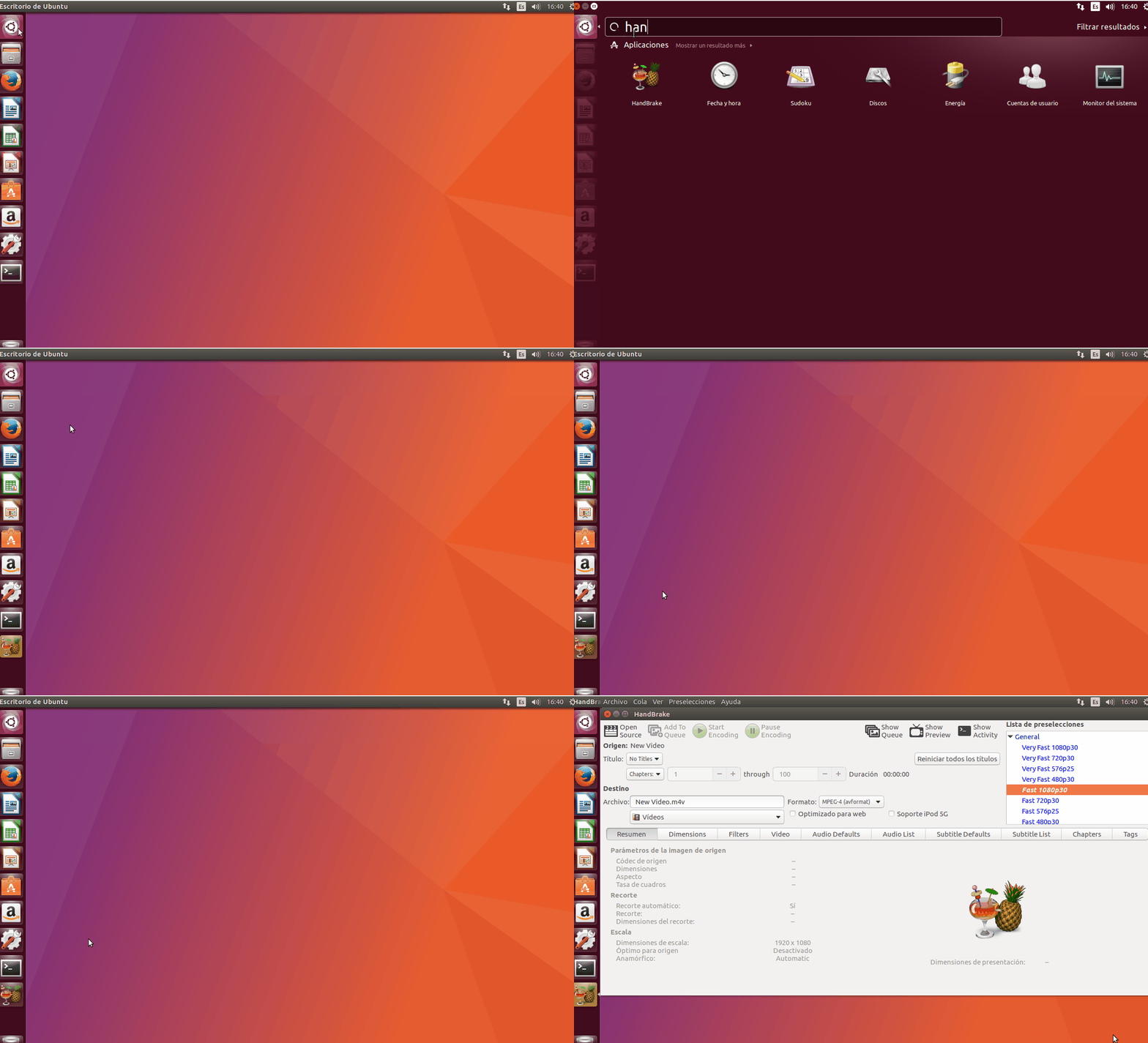
Para terminal ejecutamos Handbrake.

Handbrake y Linux Ubuntu

La novedades para Linux son:

    Agregar opciones para guardar y cargar archivos en cola.
    Eliminado el icono de la bandeja del sistema debido a problemas de rendimiento en Ubuntu.
    Mejoras en la usabilidad.
    Varios arreglos de errores.

El manejo es muy sencillo, el primer paso será seleccionar el vídeo que vamos a convertir, en la parte superior izquierda tiene el botón Open Source para la selección, introduzca el nombre del vídeo, la carpeta donde se alojará y el formato en el cual se va a almacenar.

Handbrake y Linux Ubuntu

El siguiente paso será dar dimensión al vídeo que vamos a crear en la pestaña Dimensions.

Handbrake y Linux Ubuntu

Como lo que intentamos es reducir el tamaña, seleccionamos unos parámetros adecuados para este menester en la pestaña Audio defaults.

Handbrake y Linux Ubuntu

El resultado fue muy bueno con dos cambios que realice en los parámetros de configuración. Solo queda que usted como usuario de Handbrake haga sus pruebas y saque conclusiones.


domingo, 25 de junio de 2017


jueves, 22 de junio de 2017

dividir documentos PDF con PDFsam en Linux Ubuntu

pdfsam para Linux Ubuntu
Hoy os muestro PDFsam para Linux Ubuntu, una excelente utilidad con varias funcionalidades, aunque vamos a ver solo una de ellas, separar en varios documentos un documento pdf, aquí tenéis su página Web, PDFsam.

El primer paso es tener instalado Java y testear que funciona correctamente, para ello leer este artículo,
Linux Ubuntu - Instalar Java y testearlo.

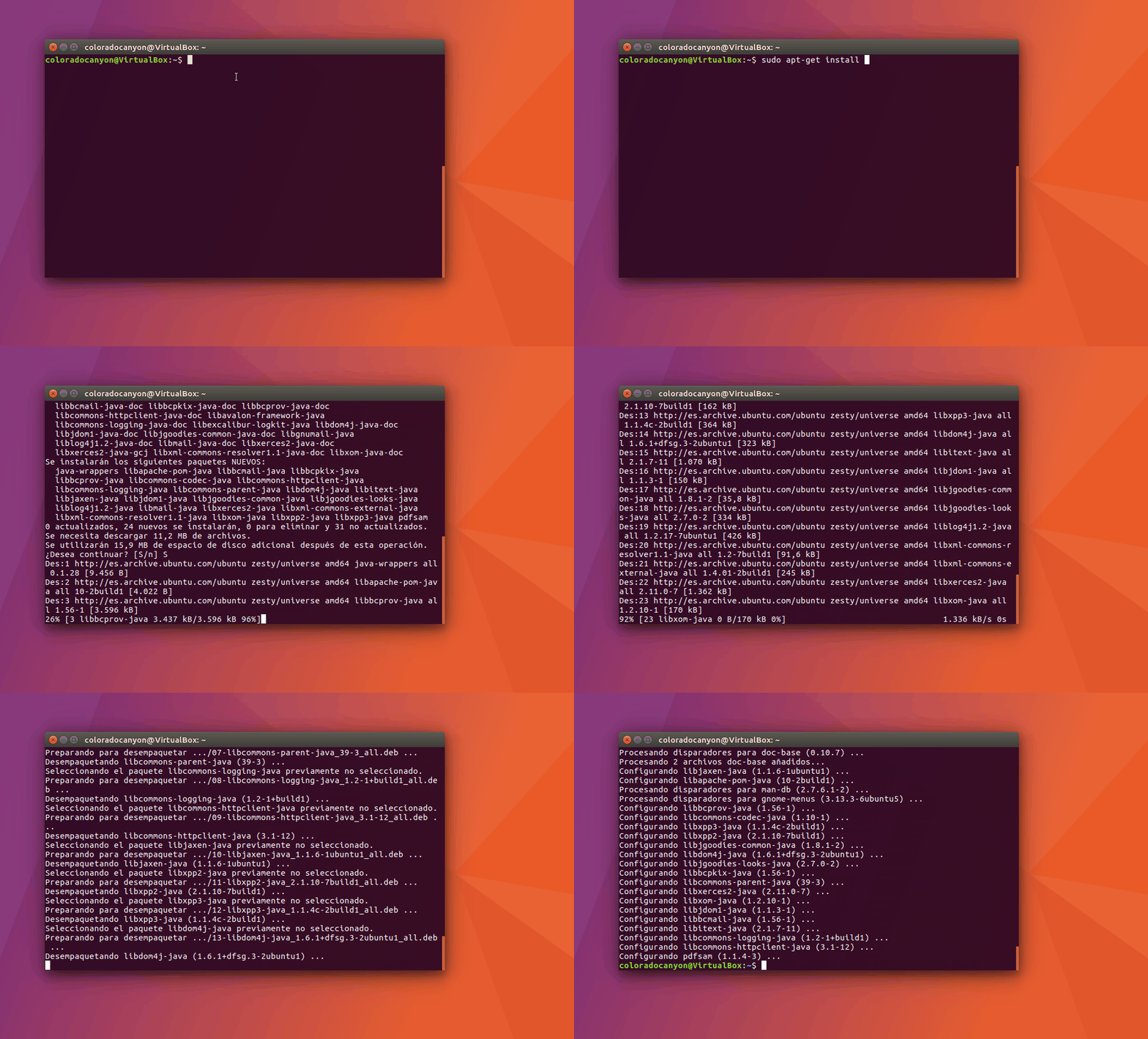
Una vez instalado, procedemos a instalar PDFsam, abra una terminal y ejecute el siguiente comando.

sudo apt-get install pdfsam

PDFsam en Linux Ubuntu

 En la terminal introducimos el siguiente comando, que no es otro que el nombre del programa.

pdfsam

PDFsam en Linux Ubuntu

PDFsam tiene varias opciones:

  • Burst: Divide el archivo pdf en páginas sueltas.
  • Split even  pages: Dividir incluso páginas.
  • Split odd  pages: Divide el arhvo pdf por cada página impar.
  • Split after these pages: Divide el archivo pdf en la número de páginas. Números debe ser Separados por "-" (Ej. 12-45-75).
  • Split every "n" pages:  Divide el archivo pdf en archivos hechos de "n" páginas. (Por ejemplo, si seleccionó un archivo Hecho de 50 páginas y lo divide cada   10 páginas, usted tiene 5 archivos pdf de  10 páginas).
  • Split at  this size:   Divide el pdf archivo en ficheros menores de un tamaño aproximadamente.
  • Split by bookmarcks level; Dividir por nivel de marcador.

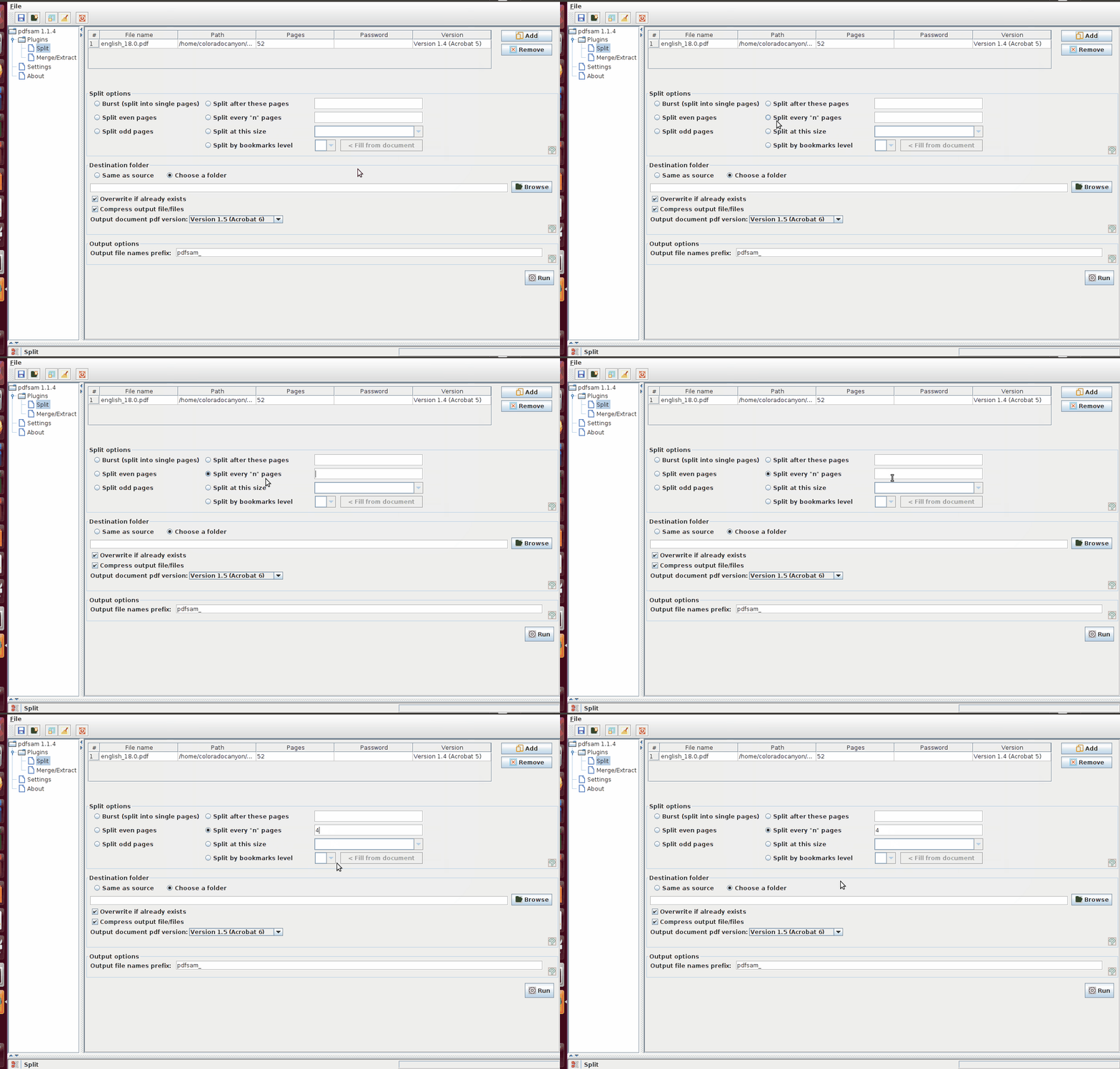
Como no quiero hacer un artículo demasiado extenso, le dedicaré lo que resta a dividir un documento pdf en páginas de "n" en "n", que me resulto de gran ayuda en mi último proyecto.

PDFsam en Linux Ubuntu

El segundo paso indicaremos de cuantas hojas van a constar cada fichero.

PDFsam en Linux Ubuntu

Por último indicaremos la carpeta de destino, en mi caso he seleccionado la misma, mucho cuidado con esto.

PDFsam en Linux Ubuntu

PDFsam en Linux Ubuntu


lunes, 19 de junio de 2017

Crear gif animados con Peek en Linux Ubuntu

Peek
Desde hace tiempo habrán visto que en algún artículo he utilizado GIF animados para incluir una explicación gráfica, he probado varios programas tanto para Linux como para otros sistemas operativos, con relativa suerte. En este nuevo artículo repasaremos unos de estos,  el programa en cuestión Peek para Linux Ubuntu.

Fácil de uso para crear capturas de pantalla animadas. Peek se superpone al área que desea grabar y realiza una toma para luego crear un GIF animado.


En la página Web nos muestra algunas de sus características y os dice que Peek se ejecuta en X11 o dentro de una sesión GNOME Shell Wayland usando XWayland. Es posible que se agregue soporte para más computadoras de escritorio Wayland en el futuro, coclusión Peek promete ser  un pequeño gran programa.

Puede instalar las últimas versiones de Peek desde la PPA de Ubuntu.

sudo add-apt-repository ppa:peek-developers/stable

Peek para Linux Ubuntu

sudo apt update

Peek para Linux Ubuntu

sudo apt install peek

Peek para Linux Ubuntu

El siguiente paso será ejecutar Peek, ajustamos la pantalla que deseamos grabar y preparamos el área de trabajo.

Peek para Linux Ubuntu

Para terminar hacemos una prueba, es muy sencillo, en la parte superior de la pantalla tiene el botón grabar y detener, pulse botón  grabar para comenzar grabación y pulse botón detener para finalizar grabación y  guardar los resultados.

Peek para Linux Ubuntu

Si desea saber más sobre la utilidad Peek en GitHub.

sábado, 17 de junio de 2017

desfragmentar Linux, ¿ser o no ser?

Linux Ubuntu
Como habrán podido leer en el título, tocamos un tema que parece casi inútil hablar y menos de escribir un artículo de Linux de este aspecto, cuando comienzo a investigar, encuentro una gran cantidad de artículos que hacen referencia de la casi inútil necesidad de este tipo de acción en Linux.

Pasando a describir mis investigaciones comencé por buscar el programa que hace la gran mayoría referencia es el e4defrag, que luego hablaremos de este programa y paso lo que les relato a continuación.

En mi búsqueda, encontré que la gran mayoría de artículos relatan que no es necesario desfragmentar Linux, y solo uno de ellos, explica que con el tiempo, es necesario desfragmentarlo como cualquier sistema operativo, creo que esto está bien argumentado, cualquier sistema operativo con el tiempo, requiere de algún martillazo que otro.

Hay otro artículo que explica brevemente el funcionamiento de la defragmentación, que consiste en unir los sectores que se encuentran por separado para optimizar la lectura y arranque de programas, aunque Linux, hace una previsión dejando grandes espacios entre programas, por si estos necesitan utilizarlos, ¡muy inteligente por Linux!.

Siguiendo con mis pesquisas, encontré un artículo donde aconseja de cambio de disco si lo tienes muy fragmentado y otro consejo, que me parece más lógico, es copiarlo en otro disco, borrar el contenido de la partición y volverlo a copiar, en esta idea coinciden varios usuarios, mucho mejor antes de lanzarse a la compra de un nuevo disco, que posiblemente no sea necesaria.

E4defrag es una utilidad que se encuentra disponible en Linux Ubuntu.Para instalarla abre una terminal y ejecutas el siguiente comando.

sudo apt-get install e2fsprogs

e4desfragmentar Linux con e4defrag

Para ejecutar el desfragmentador desde la terminal inserte el siguiente comando.

sudo e4defrag -c ruta

desfragmentar Linux con e4defrag

Como tengo instalado Linux Ubuntu en VirtualBox, me lanza el mensaje que no es necesario defragmentar el disco.

Dicho todo esto, solo queda que haga algunas puebras, con cuidado, y opinen.


jueves, 15 de junio de 2017

Gestor de particiones GParted para Linux Ubuntu

Gparted con Linux Ubuntu
En alguna ocasión hemos necesitado de un programa para gestionar el disco duro de nuestro ordenador o alguna de sus particiones, GParted es un gestor y editor de particiones, nos ayudará con este cometido facilitándonos el mantenimiento de nuestro disco duro.

Las caracteristicas que indica la página Web de GParted son:

GParted le permite administrar fácilmente sus particiones de disco:

  • Crear tablas de particiones.
  • Crear, mover, copiar, cambiar el tamaño, comprobar, etiquetar, establecer nuevo UUID y eliminar particiones.
  • Habilitar e inhabilitar los indicadores de partición (por ejemplo, arrancar u ocultar).
  • Alinear las particiones a mebibyte (MiB) o límites de cilindro tradicionales.
  • Intente rescatar datos de particiones perdidas.
GParted funciona con los siguientes dispositivos de almacenamiento:

  • Unidades de disco duro.
  • Dispositivos de memoria flash, como memorias USB, unidades de estado sólido (SSD) y dispositivos de memoria no volátil Express (NVMe).
  • Dispositivos RAID (RAID de hardware, RAID de BIOS de la placa base y RAID de software de Linux).
  • Todos los tamaños de sector (por ejemplo, dispositivos con sectores 512, 1024, 2048, 4096 byte y más).
Su instalación es muy sencilla, abra una terminal e introduzca el siguiente comando:

sudo apt-get install gparted

GParted para Linux Ubuntu

Terminada la instalación, nos disponemos a realizar alguna prueba.

GParted para Linux Ubuntu

Localizamos nuestro programa y lo lanzamos para ejecutarlo.

GParted para Linux Ubuntu

 Como es delicado lo que vamos a tratar, nos pide clave de administración.

GParted para Linux Ubuntu

Al iniciar el programa nos muestra las particiones que tenemos en el disco, como trabajo con VirtualBox, presenta la partición creada por este programa, pudiendo realizar innumerables acciones sobre el disco duro o las particiones.

GParted para Linux Ubuntu

No es necesario que diga que para realizar pruebas, se busquen un ordenador que no les suponga perdida importante, para no sufrir perdidas importantes en el caso de errores fatales.

miércoles, 14 de junio de 2017

Como optimizar Linux Ubuntu con Stacer

stacer en Linux Ubuntu
Stacer es un programa que nos ayudará al mantenimiento de nuestro sistema operativo Linux Ubuntu, también hay versión para Debian y Linux Mint.

Sencillo de instalar y simple de trabajar, es un programa recomendado para adentrarse en las tareas de limpieza de nuestro ordenador.

En primer lugar descargue el programa de Stacer. Una vez descargado procederemos a su instalación.


jueves, 25 de mayo de 2017

Linux Ubuntu - Como Instalar VirtualBox

Linux Ubuntu
En esta ocasión instalaremos VirtualBox en nuestro Linux Ubuntu, para el usuario que ve por primera vez este tipo de herramienta, diremos que VirtualBox es una aplicación dedicada a contener sistemas operativos y dentro de estos pudiendo instalar las aplicaciones que necesite.

Es utilizado por muchos usuarios para testear sistemas operativos y aplicaciones sin necesidad de sobrecargar las máquinas propietarias.


sábado, 22 de abril de 2017


jueves, 8 de diciembre de 2016


lunes, 4 de enero de 2016