


Mostrando entradas con la etiqueta PDF. Mostrar todas las entradas
Mostrando entradas con la etiqueta PDF. Mostrar todas las entradas
martes, 19 de diciembre de 2017
LibreOffice Writer - Cuadro de grupo en formularios (LXXX)
jueves, 30 de noviembre de 2017
LibreOffice Writer - Casillas de verificación en formularios (LXXIX)
miércoles, 22 de noviembre de 2017
LibreOffice Writer - listado o cuadro de lista en formularios (LXXVIII)
martes, 14 de noviembre de 2017
LibreOffice Writer - botón de opción en formularios (LXXVII)
miércoles, 8 de noviembre de 2017
LibreOffice Writer - cuadros de texto y etiquetas en formularios (LXXVI)
Espero les ayuda, ya que es un tema que cada vez se utiliza con más frecuencia, haciendo de esta herramienta, un obligado conocimiento.
jueves, 22 de junio de 2017
dividir documentos PDF con PDFsam en Linux Ubuntu

El primer paso es tener instalado Java y testear que funciona correctamente, para ello leer este artículo,
Linux Ubuntu - Instalar Java y testearlo.
Una vez instalado, procedemos a instalar PDFsam, abra una terminal y ejecute el siguiente comando.
sudo apt-get install pdfsam
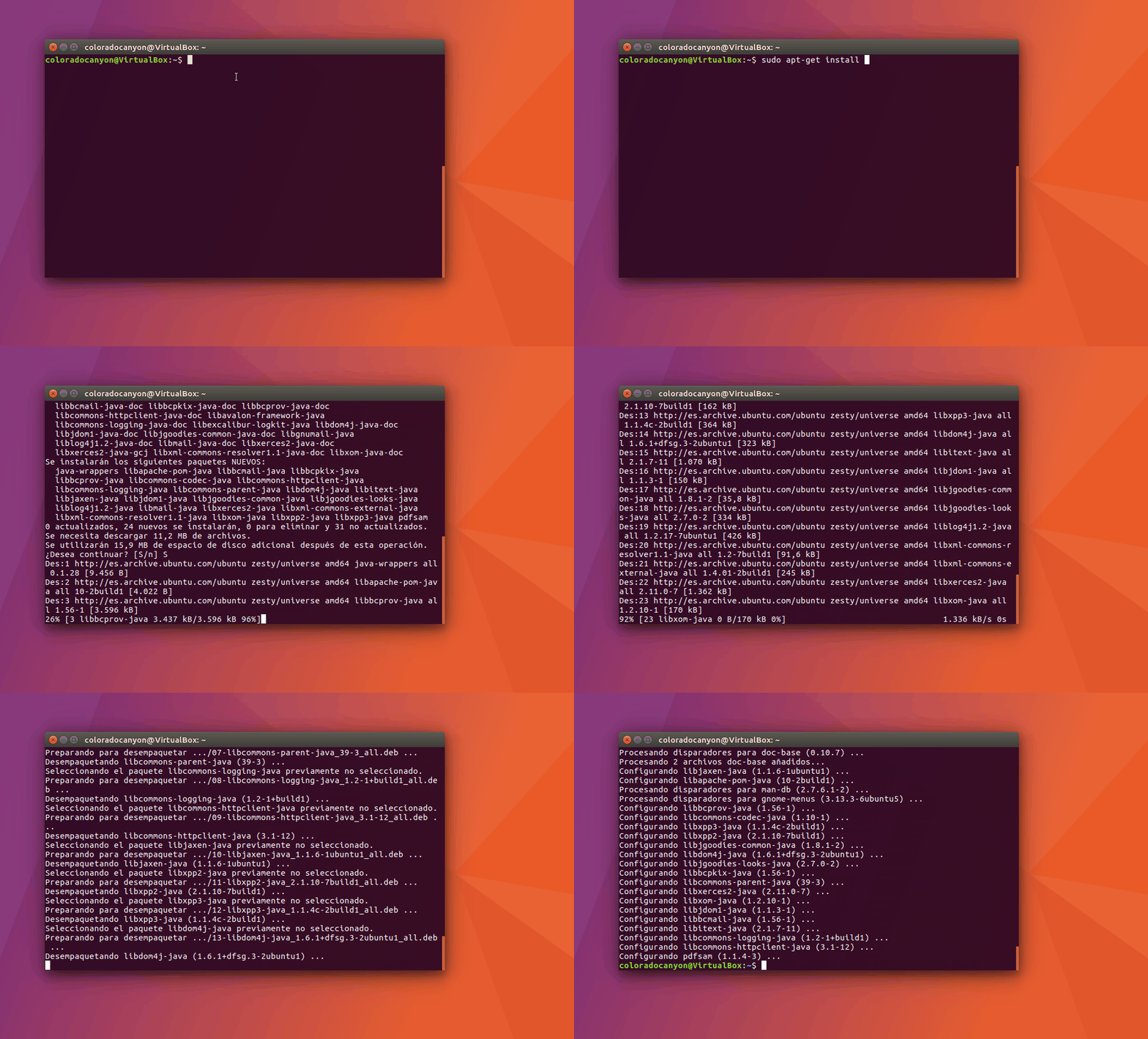
En la terminal introducimos el siguiente comando, que no es otro que el nombre del programa.
pdfsam

PDFsam tiene varias opciones:
- Burst: Divide el archivo pdf en páginas sueltas.
- Split even pages: Dividir incluso páginas.
- Split odd pages: Divide el arhvo pdf por cada página impar.
- Split after these pages: Divide el archivo pdf en la número de páginas. Números debe ser Separados por "-" (Ej. 12-45-75).
- Split every "n" pages: Divide el archivo pdf en archivos hechos de "n" páginas. (Por ejemplo, si seleccionó un archivo Hecho de 50 páginas y lo divide cada 10 páginas, usted tiene 5 archivos pdf de 10 páginas).
- Split at this size: Divide el pdf archivo en ficheros menores de un tamaño aproximadamente.
- Split by bookmarcks level; Dividir por nivel de marcador.
Como no quiero hacer un artículo demasiado extenso, le dedicaré lo que resta a dividir un documento pdf en páginas de "n" en "n", que me resulto de gran ayuda en mi último proyecto.

El segundo paso indicaremos de cuantas hojas van a constar cada fichero.
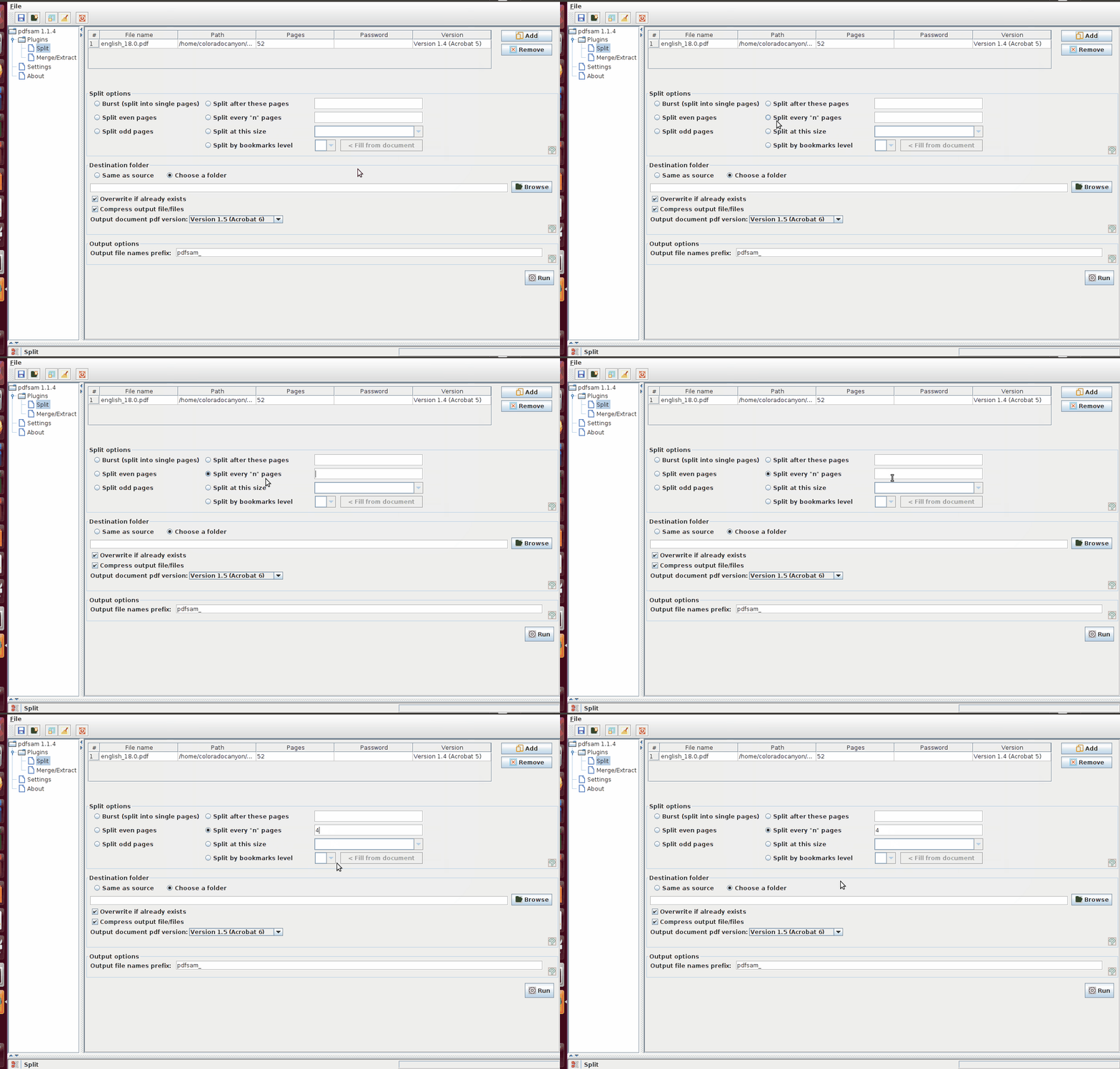
Por último indicaremos la carpeta de destino, en mi caso he seleccionado la misma, mucho cuidado con esto.


lunes, 25 de enero de 2016
Iniciación a Linux - Impresora de PDF
Alguna vez hemos necesitado de una impresora donde volcar nuestras impresiones, pero no para imprimirlas físicamente sino para crear fichero PDF y leerlos desde nuestro PC sin necesidad de gasto de papel. Vamos a aprender como instalar una impresora virtual para estos menesteres.
Abra una terminal con ctrl+alt+T, introduzca el siguiente comando.
Una vez terminada la instalación desde la terminal, añada una impresora. Abra Aplicaciones > Impresoras. Haga clic en el botón Añadir.

Seleccione cups-pdf haga clic en el botón siguiente.

Introduzca el nombre de la impresora, Haga clic en el botón Aplicar.

Si le pide hacer una prueba de impresión, hágala. Ya tiene la impresora instalada

Dentro de su carpeta personal se ha creado una carpeta llamada PDF, aquí es el lugar donde depositará las impresiones.

Abra una terminal con ctrl+alt+T, introduzca el siguiente comando.
sudo apt-get install cups-pdf
Una vez terminada la instalación desde la terminal, añada una impresora. Abra Aplicaciones > Impresoras. Haga clic en el botón Añadir.

Seleccione cups-pdf haga clic en el botón siguiente.

Introduzca el nombre de la impresora, Haga clic en el botón Aplicar.

Si le pide hacer una prueba de impresión, hágala. Ya tiene la impresora instalada

Dentro de su carpeta personal se ha creado una carpeta llamada PDF, aquí es el lugar donde depositará las impresiones.


