jueves, 21 de marzo de 2019

LibreOffice Draw - Trabajando con capas

LibreOffice Draw
En este capítulo dedicado a LibreOffice Draw, vamos a ver y repasar el trabajo con capas, parte imprescindible para los que se quieren dedicar al diseño.

En primer lugar abriremos un documento vacío, observe que en la parte inferior de nuestro área de trabajo tiene tres pestañas predefinidas:
  • Diseño.
  • Controles.
  • Líneas de dimensiones

No nos vamos a pararnos a dar muchos más detalles que la ayuda de LibreOffice nos ofrece en su ayuda, en esta dirección puede encontrar ayuda, https://help.libreoffice.org/Impress/About_Layers/es.

Para comenzar a trabajar con capas puede crear, modificar, eliminar e incluso proteger las capas con las que este trabajando. Haga clic derecho con el ratón en la zona inferior del área de trabajo, seleccione la opción Insertar capa....

LibreOffice Draw - Trabajando con capas

Le mostrará el siguiente cuadro de diálogo, rellene los campos Nombre, Título y Descripción. Los cuadros de verificación Visible e Imprimible márquelos según sus necesidades.

El cuadro de verificación Protegido, es muy importante, ya que si lo marca no hará uso de las formas y dibujos que se encuentren en esa capa puede resultar útil cuando no eres un usuario o usuaria con experiencia para proteger de esta forma tu trabajo.

LibreOffice Draw - Trabajando con capas

Observe en la siguiente imagen como quedaría.

LibreOffice Draw - Trabajando con capas


En caso que quiera utilizar el menú de LibreOffice puede seleccionar la opción Insertar > Capa.

LibreOffice Draw - Trabajando con capas

En el caso que desee seguir trabajando con esta capa o crea nuevas vuelva a hacer clic con el botón derecho del ratón sobre la capa. Le mostrará un menú contextual más extenso con las operaciones que puede realizar, vaya con prudencia a la hora de eliminar capas, es una buena idea crear copias de seguridad de nuestros trabajos antes de realizar algunas operaciones.

LibreOffice Draw - Trabajando con capas


Como van viendo, vamos paso a paso, para que les de tiempo a probar y sacar sus propias conclusiones. Si les gusto, ¡¡compartan!!.

lunes, 18 de marzo de 2019

LibreOffice Draw - Reglas, guías, cuadrícula y su uso

LibreOffice Draw
Comenzamos un nuevo curso, dedicado esta vez a LibreOffice Draw que forma parte de la Suite ofimática LibreOffice.

No vamos a perder el tiempo y comenzamos arrancando nuestro programa para ver y revisar en primer lugar el funcionamiento y uso de las herramientas más básicas, que son reglas, guías y cuadrícula.

Una vez abierto LibreOffice Draw, como puede ver en la zona central se encuentra el área de trabajo, en la parte superior tenemos las barras de herramientas más comunes, a la izquierda tenemos la barra de herramientas de dibujo, que nos dará servicio para dibujar todas las formas necesarias para nuestro trabajo, finalmente en la zona derecha tenemos una gran barra que nos facilitará nuestro trabajo en diferentes ámbitos, no entramos en detalle, ya que la iremos explicando en los capítulos siguiente.

LibreOffice Draw - Reglas, guías, cuadrícula y su uso

En primer lugar sino tiene visibles las reglas, haga clic en la barra de menú en la opción Ver > Reglas.

LibreOffice Draw - Reglas, guías, cuadrícula y su uso

Pasamos a definir las guías, para ello sitúe el puntero en una de las reglas, haga clic sobre esta, observe que el puntero del ratón cambia de imagen a una flecha de doble punta,  arrastre para situar sobre el área de trabajo la guía, observe que cuando arrastra aparece una línea discontinua, esto es la guía, que más adelante le daremos uso.

Si desea eliminar la guía, sitúe el puntero del ratón sobre la guía, observe que el puntero cambia a un puntero de doble flecha, haga clic y arrastre hacia la regla que corresponda.

LibreOffice Draw - Reglas, guías, cuadrícula y su uso

La cuadrícula es muy importante para los diseñadores, así que haga uso de ella, le ayudará para realizar trabajos más profesionales. Para activar vaya a la barra de menú y haga clic en la opción Ver > Cuadrícula y líneas de ajuste > Mostrar Cuadrícula.


Si desea desactivar la cuadrícula solo tiene que realizar la misma operación y quedará desactivada.

Hemos comenzado este nuevo curso con aspectos de la configuración visual, más adelante entraremos en materia y veremos como realizar trabajos de diferente complicación.

Para terminar y a modo de recuerdo puede modificar todo lo que hemos ido viendo en la opción Herramientas > Opciones... dentro de la barra de menú.


Nos muestra el siguiente cuadro de diálogo, haga clic en la opción LibreOffice Draw y despliegue, haga clic en la opción Ver.


También puede modificar otros aspectos en la opción LibreOffice Draw > Cuadrícula, puede modificar una gran cantidad de opciones.


Espero haberles ayudado y no se olviden de recomendarnos.


domingo, 17 de marzo de 2019

Grabar la pantalla de tu PC con VLC

VLC Media Player
Muchos de nuestros usuarios y usuarias nos preguntan por un programa para grabar y que como característica principal, sea gratuito, con VLC Media Player, vamos a tener todo lo que necesitamos.

Para comenzar nuestro capítulo de hoy, abra VLC Media Player, haga clic en la barra de menú en la opción Medio > Abrir dispositivo de captura...
Grabar la pantalla de tu PC con VLC

Nos muestra el siguiente cuadro de diálogo, seleccione la pestaña Dispositivo de captura, seleccione en el desplegable Modo de captura el valor Escritorio.

Modifique el campo de Tasa de fotogramas deseada para la captura, inserte 10 fps, si necesita un poco más, suba un poco esa cantidad.

En el botón desplegable seleccione Convertir.

Grabar la pantalla de tu PC con VLC

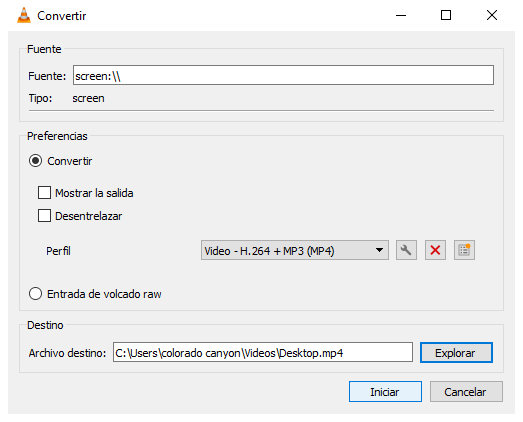
Nos muestra el siguiente cuadro de diálogo, en el desplegable Perfil, seleccione el tipo de fichero que va a generar.

Seleccione en el campo Archivo destino la carpeta y nombre donde va a grabarse la película.

Para terminar haga clic en el botón Iniciar y comenzará a grabar.

Grabar la pantalla de tu PC con VLC

Para parar o pausar la grabación puede utilizar los botones de VLC.

Podemos añadir que VLC Media Player grabará toda la pantalla, ya que no tiene un selector de área para grabar únicamente una zona de la pantalla o una ventana de programa.


miércoles, 27 de febrero de 2019

Cambiar el aspecto de tu LibreOffice

LibreOffice
En esto días, que todas las aplicaciones se han lanzado a introducir en sus opciones la posibilidad de cambiar el aspecto a uno menos agresivo para los ojos, que suele ser de color blanco, nosotros vamos a dedicar este capítulo para recordar donde y como el usuario puede modificar la apariencia a un color más llevadero.

Para comenzar abra su LibreOffice. Haga clic en la barra de menú, opción Herramientas > Opcioes.
Cambiar el aspecto de tu LibreOffice

Nos mostrará el cuadro de diálogo que tenemos a continuación, haga clic en la opción LibreOffice > Personalización.

Cambiar el aspecto de tu LibreOffice

Como estamos por la labor de cambiar el color a uno más adecuado, haga clic sobre el color negro, para terminar haga clic en el botón Aceptar.

Cambiar el aspecto de tu LibreOffice

viernes, 1 de febrero de 2019

LibreOffice Base - Definir campo lista no dependiente

LibreOffice Base
En otra ocasión hablamos de las listas dependientes, este tipo de listas son ideales para grandes cantidades de datos, en este caso dedicaremos este capítulo para las listas no dependientes, este tipo de listas son de resultados pequeños y no necesitan ser alimentadas por otra tabla.

En nuestro ejemplo vamos a crear una lista con un campo para almacenar kas provincias de Andalucía.

Partimos de un formulario creado en LibreOfice Base con dos campos, vamos a añadir un tercer campo al área de trabajo llamado Provincia, para ello haga clic en el botón Añadir campo que se encuentra en la barra de herramientas Diseño de formulario.

LibreOffice Base - Definir campo lista no dependiente


martes, 15 de enero de 2019

Mostrar datos de LibreOffice Base en LibreOffice Draw

LibreOffice Draw

En este nuevo capítulo vamos a dar uso a nuestro LibreOffice Draw combinado con una base de datos realizada en LibreOffice Base.

En primer lugar abriremos nuestro LibreOffice Draw y activaremos las barras de herramientas necesarias para trabajar en el formulario donde vamos a combinar los datos, dentro de la barra de menú Ver > Barras de herramientas, active Controles de formulario y Diseño de formulario.

Mostrar datos de LibreOffice Base en LibreOffice Draw

Quedaría como sigue en la imagen.

Mostrar datos de LibreOffice Base en LibreOffice Draw

En la Barra de de Diseño de formulario active el Navegador de formularios, haciendo clic en el botón Navegador de formularios.

Mostrar datos de LibreOffice Base en LibreOffice Draw

Observe que en el Navegador de formularios existe un elemento llamado Formularios, haga clic derecho con el ratón sobre este, selección la opción Nuevo > Formulario.

Mostrar datos de LibreOffice Base en LibreOffice Draw

Una vez creado el formulario, haga clic sobre este y muestre las propiedades del formulario.


Dentro del cuadro de diálogo del Propiedades, nos interesa los campos:
  • Origen de los datos, la base de datos donde vamos a hacer uso de los datos.
  • Tipo del contenido, en nuestro caso los datos serán extraídos de una tabla.
  • Contenido, los datos que vamos a utilizar.
Mostrar datos de LibreOffice Base en LibreOffice Draw

A la derecha del campo Origen de los datos, tiene un botón con puntos suspensivos, haga clic sobre este, localice y seleccione la base datos a usar.

Mostrar datos de LibreOffice Base en LibreOffice Draw

En el campo Tipo de contenido, seleccione el tipo de elemento donde están almacenados los datos, en nuestro caso Tabla.

Mostrar datos de LibreOffice Base en LibreOffice Draw

Para terminar la configuración de las propiedades del formulario, seleccione el contenedor de los datos, en mi caso, he creado una tabla llamada Usuario, que contiene datos ficticios para realizar pruebas y que se asignara al campo Cotenido.

Mostrar datos de LibreOffice Base en LibreOffice Draw

El siguiente paso será añadir texto y datos, solo voy a añadir los datos, el texto e imágenes lo añaden a su gusto. Para añadir los campos que queremos mostrar en el documento de LibreOffice Draw, haga clic en la barra de herramientas de Diseño de formulario en el botón Añadir campo.

Mostrar datos de LibreOffice Base en LibreOffice Draw

Me mostrará un cuadro de diálogo, mostrando los campos de la tabla que he seleccionado.

Mostrar datos de LibreOffice Base en LibreOffice Draw

Para añadir los campos al área de trabajo, haga doble clic sobre el campo que desea incorporar, de forma automática, este se añadirá al documento.

Mostrar datos de LibreOffice Base en LibreOffice Draw

Cambie el aspecto del control que acaba de crear y sitúelo en el documento.

Mostrar datos de LibreOffice Base en LibreOffice Draw

Previamente a todo este trabajo, hemos llenado de datos nuestra tabla, para realizar pruebas. Si desea ver como quedan los datos en el documento, haga clic en el botón Modo diseño de la barra de herramientas Controles de formulario.

Mostrar datos de LibreOffice Base en LibreOffice Draw

Corre de su cuenta el añadir tantos campos y diseño como deseen.

Si les gusto espero un "me gusta", sugenrencias, dudas e ideas para nuevos artículos.


jueves, 29 de noviembre de 2018

Comprender las categorías y subcategorías en Joomla (IX)

Joomla

En este caso nos trae un tema muy sencillo de comprender y fácil de explicar. Categorías y subcategorías dentro de un sitio diseñado en Joomla.

Observe la siguiente pantalla, tenemos dos categorías definidas por nosotros, "artículos" y "artículos sobre ordenadores".

La segunda vamos a hacer que sea subcategoría de la primera, de tal forma que cuando deseemos ver la categoría "artículos", nos va a mostrar también los artículos pertenecientes a la categoría "artículos sobre ordenadores", ya que se encuentra dentro de la primera, y si deseamos ver la categoría "artículos sobre ordenadores", nos mostrará únicamente los artículos asignados a esta categoría.

Categorías y subcategorías en Joomla

Abra la categoría "artículos sobre ordenadores", que será la que convertiremos en subcategoría de "artículos", en la parte derecha de la pantalla, despliegue el campo Categoría raíz, y seleccione la categoría "artículos", haga clic en el botón Guardar y cerrar.


Observe en la pantalla que la subcategoría tiene un guión a su izquierda, indicando que es de tipo subcategoría, a partir de este momento, ya puede trabajar asignando categoría y subcategoría a sus artículos.


Si desea saber más sobre el tema puede ver los artículos siguientes:
Categorías en Joomla, para que sirve y como se usan (VI)

martes, 24 de julio de 2018