
sábado, 18 de enero de 2020

Combinar pintar rutas con otras herramientas en Gimp


The Gimp
Hace tiempo, encontré un video-tutorial sobre The Gimp, explicaba como pintar mediante la herramienta de ruta, puedo decir que me gusto mucho y el resultado que daba era extraordinario, pero lo que suele pasar, no lo he vuelto a encontrar.

Voy a comenzar una serie de tutoriales, para que puedan comprender el uso y técnica sobre como utilizar varias herramientas para pintar y la Herramienta de rutas.

¡Comencemos nuestro camino!, abramos nuestro área de trabajo y creemos una ruta con la Herramienta de rutas.

Comprender pintar rutas y otras herramientas con Gimp

En caso que no este activa, hacemos clic sobre ella para activar la ruta, observe en la figura que tiene unos nodos que indican que la ruta esta activa.

Comprender pintar rutas y otras herramientas con Gimp

Cuando la ruta está activa la Herramientas de rutas, nos muestra en la caja de herramientas tres botones, haga clic sobre el botón Trazar ruta, le mostrará el siguiente cuadro de diálogo, en este verá un desplegable llamado Trazar con una herramienta de pintura, seleccione Pincel.
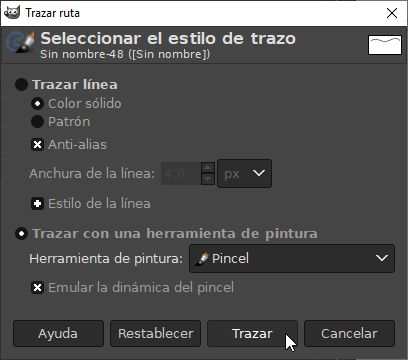
Comprender pintar rutas y otras herramientas con Gimp

Recuerde que la línea que se pintará será con los valores que estén en ese momento definidos en la Herramienta Pincel, cuando termine haga clic en el botón Trazar.

Comprender pintar rutas y otras herramientas con Gimp

Repetimos la operación seleccionando la Herramienta lápiz, puede ir observando las diferencias entre una herramienta y otra.

Comprender pintar rutas y otras herramientas con Gimp

Repetimos la operación con la Herramienta aerógrafo, resulta menos tenue, con principio y final de línea más afilado

Comprender pintar rutas y otras herramientas con Gimp

Volvemos a repetir la operación con la Herramienta de tinta, muy interesante, más nítido con principio y fin muy marcado. 

Comprender pintar rutas y otras herramientas con Gimp

Y por último repetimos la operación con la Herramienta MyPaint, puede ir observando las diferencias entre una herramienta y otra, esta herramienta tiene otras en su interior, hemos seleccionado la "brush #1".

Comprender pintar rutas y otras herramientas con Gimp

Solo queda que seleccione la mejor para su proyecto y sus ideas, seguiremos ampliando estros conceptos en futuros tutoriales.

Les dejo este artículo para que puedan ver un pequeño ejemplo, De foto a Vector con Gimp (IV).

Si te gusto, ¡¡comparte!!, y no te olvides que puedes seguirnos en nuestras Redes Sociales.

Te puede interesar

The Gimp The Gimp The Gimp
De foto a Vector con Gimp (I) De foto a Vector con Gimp (II) Aprovechar la selección varias veces con Gimp

jueves, 16 de enero de 2020

Scribus - Tema 42 - Añadir nuevos colores a nuestra maquetación

Scribus
Una usuaria nos ha pedido que aclaremos como se puede añadir colores para maquetas nuestros trabajos con Scribus.


Para comenzar abra un documento nuevo, si crea una forma, observará en las propiedades de esta, puede ver los colores que tiene a su disposición, son pocos para personas acostumbradas a trabajar con Scribus.


Scribus - Tema 42 - Añadir nuevos colores

Haga clic en la barra de menú en la opción Extras > Rueda de color...

Scribus - Tema 42 - Añadir nuevos colores

Le mostrará el siguiente cuadro de diálogo, en este puede seleccionar como quiere trabajar, juegue con las diferentes opciones para buscar los colores que quiere añadir a su paleta, cuando finalice haga clic en el botón Adicionar.

Scribus - Tema 42 - Añadir nuevos colores

En este caso, he seleccionado colores Complementarios, sistema común entre diseñadores.

Scribus - Tema 42 - Añadir nuevos colores

 Puede ver que los colores se añadieron a la paleta de colores y hacer uso de estos.

Scribus - Tema 42 - Añadir nuevos colores


Si te gusto, ¡¡comparte!!, y no te olvides que puedes seguirnos en nuestras Redes Sociales.

Te puede interesar

Scribus Scribus Scribus
Scribus - Tema 39 - Páginas maestras Scribus - Tema 38 - Importación de una hoja de cálculo Scribus - Tema 40 - Incluir el número de página

miércoles, 15 de enero de 2020

Scribus - Tema 41 - Como hacer un calendario

Scribus
Hoy nos trae es la maquetación de un calendario con Scribus. Es un trabajo sencillo pero que nos puede resultar muy productivo y además que vamos a utilizar mucho a lo largo del año.

En primer lugar abra Scribus, no es necesario que cree ningún documento para trabajar.

Haga clic en la barra de menú en la opción Script > Script de Scribus > CalandarWizard.
Scribus - Tema 39 - Como hacer un calendario

Nos muestra el siguiente cuadro de diálogo.

Scribus - Tema 39 - Como hacer un calendario

En este puede seleccionar el lenguaje que a utilizar, tipo de calendario, con o sin eventos, día en que comienzan la semana y si desea un calendario completo. Si no marco esta casilla, debe marcar el mes o meses que va a generar en el calendario. Haga clic en el botón OK para terminar.

Scribus - Tema 39 - Como hacer un calendario

El siguiente paso será seleccionar el tipo de documento a generar. Haga clic en el botón Aceptar para terminar.

Scribus - Tema 39 - Como hacer un calendario

Una vez generado el documento con los meses que selecciono, puede modificar todas las características del documento, incluyendo una fotografía para cada mes.

Scribus - Tema 39 - Como hacer un calendario

Si te gusto, ¡¡comparte!!, y no te olvides que puedes seguirnos en nuestras Redes Sociales.

Te puede interesar

Scribus Scribus Scribus
Scribus - Tema 39 - Páginas maestras Scribus - Tema 38 - Importación de una hoja de cálculo Scribus - Tema 40 - Incluir el número de página

martes, 14 de enero de 2020

De foto a Vector con Gimp (III)


The Gimp
Les dejo otro trabajo que acabo de realizar, pasando de fotografía a vector con The Gimp, si les sirve pueden hacer uso de este como deseen.
De foto a Vector con Gimp (III)


Descargar el fichero.

Si te gusto, ¡¡comparte!!, y no te olvides que puedes seguirnos en nuestras Redes Sociales.

Te puede interesar

The Gimp The Gimp The Gimp
Imagen dentro del texto con Gimp De foto a Vector con Gimp (II) De foto a Vector con Gimp (I)

miércoles, 8 de enero de 2020

Pintar una rueda de bicicleta con Gimp


The Gimp
Hoy traemos una clase práctica con The Gimp, pintaremos una rueda de bicicleta con nuestro editor de imágenes.

Para comenzar  abra un documento igual de alto y hacho, en mi caso 1000 por 1000.
Pintar una rueda de bicicleta con Gimp

El siguiente paso será situar dos guías en el área de trabajo. Haga clic en la barra de menú en la opción Imagen > líneas guía > Guía nueva (por porcentaje)....

Pintar una rueda de bicicleta con Gimp

Introduzca el tanto por ciento, en donde quiere situar la guía horizontal para situarla en la mitad del área de trabajo. cuando termine haga clic en el botón Aceptar.

Pintar una rueda de bicicleta con Gimp

Repita la misma operación para situar la guía vertical.

Pintar una rueda de bicicleta con Gimp

Quedaría como sigue en la siguiente figura.

Pintar una rueda de bicicleta con Gimp

Vamos al siguiente paso, haga clic en la barra de herramientas en el botón Herramienta de selección elíptica, tiene los valores de la selección en la siguiente figura.

Pintar una rueda de bicicleta con Gimp

Con la Herramienta de relleno, pinte de color el área seleccionada.

Pintar una rueda de bicicleta con Gimp

El siguiente paso será definir el neumático de la rueda, con la selección todavía activa, haga clic en la barra de menú en la opción Seleccionar > Encoger.

Pintar una rueda de bicicleta con Gimp

Le mostrará el siguiente cuadro de diálogo, introduzca el valor que quiere que tenga wl área y pulse el botón Aceptar.

Pintar una rueda de bicicleta con Gimp

Quedará como sigue en la siguiente figura.

Pintar una rueda de bicicleta con Gimp

Pulse botón suprimir y elimine el área que se encuentra dentro de la selección.

Pintar una rueda de bicicleta con Gimp

Los siguiente pasos serán pintar los radios de la rueda, en primer lugar agregue una capa transparente y haga clic en la barra de herramientas en la opción Herramienta de selección de rectángulos.

Pintar una rueda de bicicleta con Gimp

Rellené el área seleccionada con la Herramienta de relleno y el color que desee.

Pintar una rueda de bicicleta con Gimp

Ya tenemos pintado un radio de la bicicleta, el siguiente paso será duplicar el radio tantas veces como necesite. Haga clic derecho con el ratón sobre la capa del radio.en la caja de Capas y seleccione Duplicar la capa.

Pintar una rueda de bicicleta con Gimp
Ya tenemos un radio, seleccione la nueva capa, haga clic en la caja de herramientas en el botón Herramienta de rotación, en mi caso introduzco el valor 15.

Pintar una rueda de bicicleta con Gimp

Repita la operación tantas veces como precise.

Pintar una rueda de bicicleta con Gimp

Finalmente decir, que esta no es la única forma de realizar este trabajo, pero es una buena práctica para comprender algunas de las herramientas de nuestro The Gimp.

Si te gusto, ¡¡comparte!!, y no te olvides que puedes seguirnos en nuestras Redes Sociales.

Te puede interesar

The Gimp The Gimp The Gimp
De foto a Vector con Gimp (I) De foto a Vector con Gimp (II) Aprovechar la selección varias veces con Gimp