
Mostrando entradas con la etiqueta pincel. Mostrar todas las entradas

sábado, 18 de enero de 2020

Combinar pintar rutas con otras herramientas en Gimp


The Gimp
Hace tiempo, encontré un video-tutorial sobre The Gimp, explicaba como pintar mediante la herramienta de ruta, puedo decir que me gusto mucho y el resultado que daba era extraordinario, pero lo que suele pasar, no lo he vuelto a encontrar.

Voy a comenzar una serie de tutoriales, para que puedan comprender el uso y técnica sobre como utilizar varias herramientas para pintar y la Herramienta de rutas.

¡Comencemos nuestro camino!, abramos nuestro área de trabajo y creemos una ruta con la Herramienta de rutas.

Comprender pintar rutas y otras herramientas con Gimp

En caso que no este activa, hacemos clic sobre ella para activar la ruta, observe en la figura que tiene unos nodos que indican que la ruta esta activa.

Comprender pintar rutas y otras herramientas con Gimp

Cuando la ruta está activa la Herramientas de rutas, nos muestra en la caja de herramientas tres botones, haga clic sobre el botón Trazar ruta, le mostrará el siguiente cuadro de diálogo, en este verá un desplegable llamado Trazar con una herramienta de pintura, seleccione Pincel.
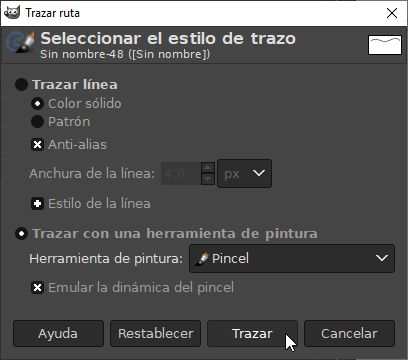
Comprender pintar rutas y otras herramientas con Gimp

Recuerde que la línea que se pintará será con los valores que estén en ese momento definidos en la Herramienta Pincel, cuando termine haga clic en el botón Trazar.

Comprender pintar rutas y otras herramientas con Gimp

Repetimos la operación seleccionando la Herramienta lápiz, puede ir observando las diferencias entre una herramienta y otra.

Comprender pintar rutas y otras herramientas con Gimp

Repetimos la operación con la Herramienta aerógrafo, resulta menos tenue, con principio y final de línea más afilado

Comprender pintar rutas y otras herramientas con Gimp

Volvemos a repetir la operación con la Herramienta de tinta, muy interesante, más nítido con principio y fin muy marcado. 

Comprender pintar rutas y otras herramientas con Gimp

Y por último repetimos la operación con la Herramienta MyPaint, puede ir observando las diferencias entre una herramienta y otra, esta herramienta tiene otras en su interior, hemos seleccionado la "brush #1".

Comprender pintar rutas y otras herramientas con Gimp

Solo queda que seleccione la mejor para su proyecto y sus ideas, seguiremos ampliando estros conceptos en futuros tutoriales.

Les dejo este artículo para que puedan ver un pequeño ejemplo, De foto a Vector con Gimp (IV).

Si te gusto, ¡¡comparte!!, y no te olvides que puedes seguirnos en nuestras Redes Sociales.

Te puede interesar

The Gimp The Gimp The Gimp
De foto a Vector con Gimp (I) De foto a Vector con Gimp (II) Aprovechar la selección varias veces con Gimp

miércoles, 11 de diciembre de 2019

Crear y añadir un pincel en Gimp


The Gimp
Una labor muy frecuente en el diseño es la creación de pinceles en The Gimp.

Antes de comenzar, localice la siguiente carpeta C:\Program Files\GIMP 2\share\gimp\2.0\brushes\ en el explorador, cree una carpeta para el nuevo pincel, en mi caso he titulado "animal" para la nueva carpta, quedando como sigue C:\Program Files\GIMP 2\share\gimp\2.0\brushes\animal.

Para comenzar a trabajar abra una imagen, en este caso hemos seleccionado un ciervo para crear un pincel con esta imagen.
Crear y añadir un pincel en Gimp

Haga clic en la barra de menú, en la opción Imagen > Escalar la imagen...., en los campos Anchura y Altura introduzca el valor 100.

Crear y añadir un pincel en Gimp

Haga clic en la barra de menú en la opción Colores > Desaturar > Desaturar..., con esta opción pasaremos la imagen en color a escala de grises.

Crear y añadir un pincel en Gimp

Nos muestra el siguiente cuadro de diálogo, haga clic en el botón Aceptar.

Crear y añadir un pincel en Gimp


Nos mostrará el siguiente cuadro de diálogo, localice la carpeta que ha creado, en mi caso C:\Program Files\GIMP 2\share\gimp\2.0\brushes\animal,  en la aprte inferior del cuadro de diálogo seleccione fichero con extensión .GBR.


Si los desea puede cambiar la descripción, cuando termine haga clic en el botón Exportar.


Crear y añadir un pincel en Gimp

Ya tenemos el nuevo pincel. En la caja de Pinceles, haga clic en el botón Actualizar los pinceles.

Crear y añadir un pincel en Gimp

Solo queda seleccionar en la caja de herramientas la Herramienta pincel y en la caja de pinceles su nuevo pincel y probarlo.

Crear y añadir un pincel en Gimp

Si te gusto, ¡¡comparte!!, y no te olvides que puedes seguirnos en nuestras Redes Sociales.

Te puede interesar

The Gimp The Gimp
Trabajar con el modo de capa en Gimp Filtro sombra alargada para dar fondo a nuestro texto con Gimp Adaptar el texto a una forma en Inkscape

martes, 16 de abril de 2019

Crear un pincel con forma de estrella en Gimp


The Gimp
En este caso voy a necesitar crear un pincel con forma de estrella con el programa de diseño y retoque fotográfico The Gimp, el uso que le demos a este es lo menos importante, ya que una vez creado, puede utilizarlo en cualquier proyecto que tenga en mente.

Abra un área de trabajo para comenzar. en la parte derecha de The Gimp tengo mis paneles preferidos, localice el panel Pinceles.

En la parte inferior tiene un botón Crear un pincel nuevo, haga clic en este.

Crear un pincel con forma de estrella en Gimp

Observe se abre en los paneles el Editor de pinceles, tiene tres forma predefinidas, seleccione la forma Diamante, en la parte superior de este botón le irá mostrando el aspecto del pincel.

Crear un pincel con forma de estrella en Gimp

En mi caso he modificado algunos parámetros, puede copiarlos o probar según su necesidad, les dejo una explicación para que sirve cada parámetro, extraído de la ayuda de The Gimp.

  • Forma: En los botones de Forma, tiene disponibles círculo,cuadrado y diamante.
  • Radio: Es la distancia entre el centro y su borde, en dirección horizontal. Un cuadrado con un radio de 10 píxeles tendrá un lado de 20 píxeles. Un diamante con un radio de 5 píxeles tendrá un ancho de 10 píxeles.
  • Púas o esquinas: Este parámetro es útil sólo para las formas cuadrada y diamante. Si se aumentan las esquinas de un cuadrado éste se convierte en un polígono. Si se hace lo mismo con un diamante se obtiene una estrella.
  • Dureza: Este parámetro controla el difuminado de los bordes del pincel. 
  • Proporción de aspecto: Este parámetro controla la proporción anchura/altura del pincel. Un diamante con 5 píxeles de radio y una proporción de aspecto = 2, se aplanará con una anchura de 10 píxeles y una altura de 5 píxeles (1.0-20.0).
  • Ángulo: Este ángulo de rotación de la forma que le puede aplicar.
  • Espaciado: Cuando el pincel dibuja una línea, en realidad se estampa el icono del pincel repetidamente.

Crear un pincel con forma de estrella en Gimp

Una vez creado el pincel, vamos a probarlo, haga clic en la caja de herramientas, seleccionando el botón Herramienta lápiz y pinte con ella, puede volver y modificar el pincel en caso de que sea necesario.

Crear un pincel con forma de estrella en Gimp

Si te gusto, ¡¡comparte!!, y puedes seguirnos en nuestras Redes Sociales.