lunes, 2 de diciembre de 2019

Interpolar imágenes con Inkscape


Seguimos ampliando nuestros conocimientos en diseño e incluiremos a partir de hoy el programa Inkscape, como dice la página principal este programa, es un editor de gráficos vectoriales de código abierto, similar a programas como Adobe Illustrator, Corel Draw, Freehand o Xara X. Lo que lo hace único es que usa como formato nativo el Scalable Vector Graphics (SVG), un estándar abierto de W3C basado en XML.

 Comenzaremos nuestros trabajo abriendo nuestro programa, incluiremos dos formas, en mi caso una cuadrada y una redonda, el objetivo es que mediante la función de interpolación, cree las formas intermedias entre estas dos, hasta llegar de una forma a otra.

Una vez abierto Inkscape, cree dos formas, he creado una cuadrada y una circular.

Interpolar imágenes con Inkscape

 Seleccione las dos formas, observe que aparece los pivotes o puntos de control de las formas seleccionadas.

Interpolar imágenes con Inkscape

Haga clic en la barra de menú en la opción Objeto > Objeto a trayecto.

Interpolar imágenes con Inkscape

 El siguiente paso será interpolar, haga clic en la opción Extensiones > Generar desde trayecto > Interpolar....

Interpolar imágenes con Inkscape

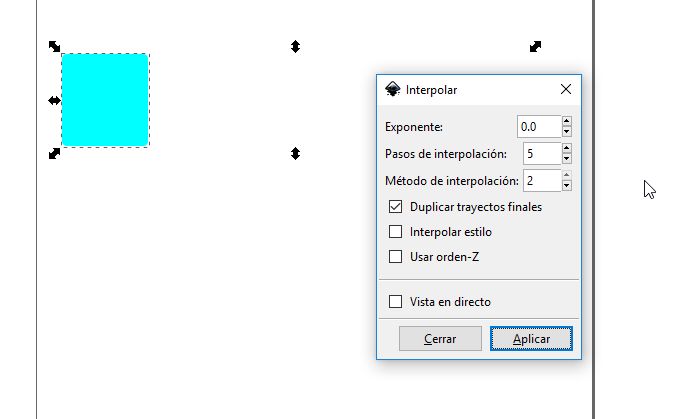
Le mostrará el siguiente cuadro de diálogo, modifique el campo Pasos de interpolación,  especificando cuantas figuras quiere generar entre las dos formas iniciales.

Interpolar imágenes con Inkscape

Haga clic en el botón aceptar para crear el trayecto e interpolación de las formas.

Interpolar imágenes con Inkscape

Si te gusto, ¡¡comparte!!, y no te olvides que puedes seguirnos en nuestras Redes Sociales.

miércoles, 20 de noviembre de 2019

Modificar el tamaño de los botones de la caja de herramientas en Gimp


The Gimp
Vamos a explicar algo muy sencillo, configurar la caja de herramientas de The Gimp para aquellas personas que quieran tener los botones más grandes, ya sea por una cuestión práctica o una cuestión de dificultades con la vista.

En primer lugar abra The Gimp.
The Gimp

Haga clic en la barra de menú en la opción Editar > Preferencias.

The Gimp

Nos muestra el siguiente cuadro de diálogo para modificar una infinidad de opciones para nuestro programa.  En la columna de opciones de la izquierda, haga clic en la opción Interfaz > Tema de iconos.

The Gimp

Nos muestra algunas configuraciones, en la zona derecha, debajo de la sección Selecciona un tema de iconos, hay una lista desplegable, seleccione la opción Tamaño de icono personalizado.

The Gimp

Nos muestra una barra para ajustar el tamaño, mueva el pivote hasta donde usted desee.  Puede ir viendo como quedan de tamaño los iconos. Cuando termine haga clic en el botón Aceptar.

The Gimp

Ya puede comenzar a trabajar.

The Gimp

Si te gusto, ¡¡comparte!!, y no te olvides que puedes seguirnos en nuestras Redes Sociales.

sábado, 26 de octubre de 2019

Firefox se inicia al arrancar Windows, ¿¿que hago??


Firefox
De vez en cuando, sobre todo cuando Windows o Firefox se actualiza, sobre todo este último, al navegador Firefoxle da por iniciarse al comenzar Windows, no es un estorbo, pero tampoco ayuda.

Para que esto no suceda explicaremos como evitar este asunto, en la barra de direciones inserte el siguiente comando:

about:config?filter=toolkit.winRegisterApplicationRestart

Le mostrará la siguiente pantalla, haga clic en el botón Acepto el riesgo, no se preocupe, no vamos a hacer una barbaridad.

Firezfox se inicia al arrancar Windows, ¿¿que hago??

Le muestra el siguiente valor.

Firezfox se inicia al arrancar Windows, ¿¿que hago??


Haga doble clic sobre la línea que tiene el foco para cambiar el valor true a false.


Firezfox se inicia al arrancar Windows, ¿¿que hago??

Si te gusto, ¡¡comparte!!, y no te olvides que puedes seguirnos en nuestras Redes Sociales.


lunes, 15 de julio de 2019

Instalar Arch Linux en VirtualBox (II)

Arch Linux en VirtualBox
En este segundo capítulo trataremos la parte de la instalación de Arch Linux en VirtualBox, esta parte de la instalación es la más compleja en cuanto a que son muchos comandos, pero no se preocupe, en la pantalla irán apareciendo estos comandos para que pueda ir teclean y ejecutándolos.


Artículos que pueden interesale:

Instalar Arch Linux en VirtualBox (I)
 
Si te gusto, ¡¡comparte!!, y no te olvides que puedes seguirnos en nuestras Redes Sociales.

domingo, 14 de julio de 2019

Instalar Arch Linux en VirtualBox (I)

Arch Linux en VirtualBox
En este primer capítulo trataremos de los preliminares para instalar nuestro Arch Linux en VirtualBox, supongo que muchos de vosotros y vosotras estaréis muy familiarizados con este proceso, pero por si hay alguien que todavía no lo tiene claro o que es nuevo en estos menesteres se lo dejo explicado.


Artículos que pueden interesale:

Instalar Arch Linux en VirtualBox (II)

Si te gusto, ¡¡comparte!!, y no te olvides que puedes seguirnos en nuestras Redes Sociales.

viernes, 21 de junio de 2019

LibreOffice Draw - Pintando polígonos

LibreOffice Draw
En más de una ocasión tenemos que pintar con nuestro LibreOffice Draw un polígono de forma más o menos complicada, solo tenemos que tener claro que es un polígono y hacer algunas pruebas hasta conseguirlo.

LibreOffice Draw nos facilita este trabajo con una herramienta que se encuentra en la barra de Herramientas de Dibujo.

Haga clic en el botón Curva, se despliega las posibilidades que puede utilizar, haga clic en el botón Polígono (45º), con relleno.


Nuestro objetivo es pintar un mueble con cajones. Como hemos dicho comience a pintar la forma, si tiene poca práctica este es un buen momento para alcanzar un nivel aceptable. Cuando llegue al último punto haga doble clic para cerrar el polígono.


El siguiente paso será pintar los cajones, que consta de un rectángulo y un círculo que hará de pomo.


Centre los dos objetos para que quede correcto, marque estos dos objetos y muestre el menú contextual, seleccione la opción Alinear > Centrado.


Puede agrupar estos dos objetos desde el menú contextual en la opción Agrupar.


Finalmente coloque el objeto "cajón" y multiplíquelo tantas veces como necesite.


Puede coronar el trabajo añadiendo más detalles como sombras, pero eso se lo dejo a su imaginación y necesidad.

Si te gusto, ¡¡comparte!!, y no te olvides que puedes seguirnos en nuestras Redes Sociales.

miércoles, 15 de mayo de 2019

"You don't have permission to access /phpmyadmin/ on this server" en WampServer

WampServer
En este capítulo vamos a tratar un error que se da al intentar acceder a phpmyadmin dentro de WampServer, el mensaje que nos da es "You don't have permission to access /phpmyadmin/ on this server", este mensaje nos lo lanza WampServer cuando intentamos acceder a phpmyadmin.

Su corrección es muy sencecilla, en primer lugar cierra todos los servicio de WampServer  y lo dejas en el estado "Put Offline".

Accede a la carpeta C:\wamp\alias y abre con tu editor de textos y abre el fichero phpmyadmin.conf.

Te encontrarás algo parecido a este texto que sigue, recuerda que no tiene que ser la misma carpeta, depende de la versión.

<Directory "c:/wamp/apps/phpmyadmin3.5.1/">
    Options Indexes FollowSymLinks MultiViews
    AllowOverride all
        Order Deny,Allow
    Deny from all
    Allow from 127.0.0.1
 </Directory>

Cámbialo por el siguiente texto.

<Directory "c:/wamp/apps/phpmyadmin3.5.1/">
    Options Indexes FollowSymLinks MultiViews
    AllowOverride all
        Order Deny,Allow
    Deny from all
    Allow from localhost 127.0.0.1 ::1
</Directory>

Por último lo pones en el estado "Put Online" y arrancas todos los servicios, ya puedes probarlo.

Si te gusto, ¡¡comparte!!, y no te olvides que puedes seguirnos en nuestras Redes Sociales.

jueves, 9 de mayo de 2019

LibreOffice Draw - Puntos o pivotes de control

LibreOffice Draw
Gran parte del trabajo que realizamos en nuestros proyectos diseñados en LibreOffice Draw, girarán alrededor de los puntos o pivotes de control, si has trabajado con la suite de ofimática de LibreOffice, estamos seguros que los habréis utilizado los puntos de control o pivotes de control.

Comenzamos con un área vacía de trabajo, donde dibujaremos una forma, la que desee.


LibreOffice Draw - Puntos o pivotes de control

Al hacer clic con el ratón sobre la forma se activan unos puntos de control de color azul, estos les da la posibilidad de mover la forma en la dirección que desee  o si sitúa el puntero del ratón encima de uno de estos puntos de control, observará que cambia a un puntero de doble flecha, haga clic sobre el punto de control y arrastre para modificar las dimensiones de la forma.

LibreOffice Draw - Puntos o pivotes de control

Si tiene activos los puntos de control azules y vuelve ha hacer clic sobre la forma, observará que se activan los mismos puntos pero de color anaranjado, si coloca el cursor en una de sus esquinas, puede rotar la forma, variando la posición de punto de control central, la rotación será con respecto a este punto que ha modificado.

Si coloca el puntero de ratón en uno de los puntos de control que no sea de las esquina, puede modificar el aspecto de la forma.

LibreOffice Draw - Puntos o pivotes de control

Ahora vamos a modificar el aspecto de la forma con otra herramienta, active la forma y haga clic en el botón Transformaciones, se abre una caja de herramientas donde  hará clic en el botón Distorsionar.

LibreOffice Draw - Puntos o pivotes de control

Haga clic en el botón Sí en el cuadro de control que le acaba de mostrar para convertir la forma.

LibreOffice Draw - Puntos o pivotes de control

Haga clic en el fondo del área de trabajo para desactivarlo y vuelva a hacer clic sobre la forma, le mostrará los puntos de control. Puede hacer clic sobre uno de estos puntos y arrastrarlo para deformar la forma.


Con la barra herramientas Puntos de edición, puede mover, modificar la posición eliminar y añadir puntos de control a la forma., Haga pruebas con esto, le resultará muy útil en su proyecto.

LibreOffice Draw - Puntos o pivotes de control

No te olvides que muchas de las formas que puedes utilizar tiene unos puntos de control, dependiendo de la forma tiene uno o varios, estos puntos de control se utilizan para deforma una zona en concreto, haz clic en este punto y arrastra.
LibreOffice Draw - Puntos o pivotes de control

Si te gusto, ¡¡comparte!!, y no te olvides que puedes seguirnos en nuestras Redes Sociales.