jueves, 24 de febrero de 2022

OpenOffice Calc - Como definir columnas dependientes

OpenOffice Calc concentra una gran cantidad de funciones para desarrollar desde un cálculo simple a otro complejo.

Hoy nos trae una pregunta de una compañera que resolveremos con la función BUSCAR.

La petición era, "Necesito que al poner el CÓDIGO (columna C), se rellene automáticamente la DENOMINACIÓN (columna D). principalmente para evitar errores, además de agilizar el relleno de los datos.".

Dividiremos nuestro trabajo en dos hojas, la primera hoja será donde trabaje el usuario, la segunda hoja donde definiremos la lista en una columna y la segunda columna, los valores dependiente de la primera columna, de forma que al seleccionar un elemento de la lista nos mostrará el contenido asociado que se encuentra en la segunda columna.

En una hoja definimos los valores de la lista y sus literales asociados, con la idea que cuando seleccione en una lista un valor me muestre en otra celda el literal asociado.

Seleccionamos la hoja donde nuestro usuario va a trabajar y definimos la lista. Desde esta hoja, hacemos clic en la bara de menú en la opción Datos > Validez.


En el campo Permitir seleccionamos Intervalo de celdas.

Nos muestra las características de este tipo de lista y modificamos el campo Origen haciendo clic en el botón que se encuentra a su derecha.

Nos vamos a la hoja donde hemos definido nuestra lista, seleccionamos el rango de valores y damos Enter.

En el cuadro de diálogo que nos muestra nuestro tipo de lista, damos clic en el botón Aceptar.

Probamos para verificar que funciona correctamente, haciendo clic en la flecha del campo lista para que muestre los valores y seleccionamos un valor, aún no nos muestra el literal del campo asociado a la lista.

Ponemos el foco en la celda donde queremos que nos muestre el valor asociado o literal, hacemo clic en el botón Asistente de funciones.

Seleccionamos la función BUSCAR y nos muertra la siguiente imagen. Consta de tres campos:

  1. Criterio de búsqueda: que será el valor que hemos seleccionado en la lista.
  2. Vector comparación: que será la lista de donde salio el valor que seleccionamos.
  3. Vector resultado: que será el valor que va a mostrar, según el valor que hemos seleccionado.

Como funciona:

  • Seleccionamos un valor.
  • La hoja localiza el valor seleccionado en la lista que previamente hemos definido.
  • Y finalmente muestra el valor que se encuentra relacionado con el valor seleccionado.

Siguiendo con la explicación, seleccionamos el rango de celdas del Criterio de búsqueda, que será el valor que hemos seleccionado en la lista.

Seleccionamos el rango de celdas del Vector de comparación.

Seleccionamos el rango de celdas del Vector de resultado.

Nos mostrará como un error, no le hagas caso.

Selecciona un valor y prueba para ver el resultado.


Te puede interesar

Scribus
LibreOffice Calc - Función BUSCARH LibreOffice Calc - Función BUSCARV  Scribus - Tema 40 - Incluir el número de página

sábado, 5 de febrero de 2022

Buscar duplicados en una tabla en LibreOffice Base

LibreOffice Base

Hoy nos trae algo muy sencillo, necesitamos saber cuantas veces se repiten los registros según un campo.

Dado una base de datos, que contiene una tabla del alumnado que están realizando unos cursos, necesito saber cuantos registros hay por cada curso, cuantos alumnos están matriculados en cada curso.

Seleccionamos la opción Consulta para luego hacer clic en la opción Crear consulta en modo SQL....

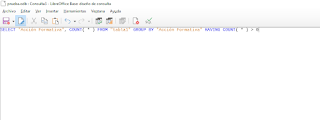
LibreOffcie Base - consulta sql de duplicados

Se abre un cuadro de diálogo y nos muestra la siguiente imagen, en este lugar introduciremos la instrucción SQL.

LibreOffcie Base - consulta sql de duplicados

En nuestro caso será:

SELECT "Acción Formativa", COUNT( * ) FROM "tabla1" GROUP BY "Acción Formativa"

Analicemos la intrucción:

  • SELECT, es la instrucción para realizar una consulta, tiene muchas variantes según la complejidad.
  • a continuación el campo "Acción Formativa" que contiene el curso que está realizando el alumno.
  • COUNT( * ), nos dará el contador de registros por curso.
  • GROUP BY, lo utilizaremos para agrupar los registros que tengan el mismo curso, de esta forma creará un contador por cada curso diferente, para luego mostrarlo.

El resultado es el que sigue.

LibreOffcie Base - consulta sql de duplicados


Te puede interesar

LibreOffice Impress LibreOffice Impress Scribus
LibreOffice Impress - Patrón de diapositivas LibreOffice Impress - Animación personalizada Scribus - Tema 40 - Incluir el número de página


domingo, 23 de enero de 2022

Como numerar las lineas de Notepad++


Notepad++

Un usuario nos pregunta como numerar las líneas en Notepad++. En principio no es muy complicado, pero lo vamos a dividir en dos pasos, el primero será abrir un espacio delante de las líenas donde vamos a insertar el número de línea y el segundo paso será insertar el número de línea.

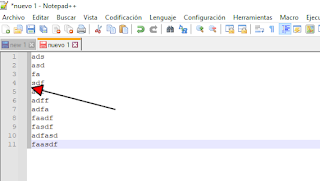
Tenemos el siguiente texto y al cual vamos a insertar delante del texto un número de línea.

Insertar número de línea en Notepad++

Hacemos clic en la barra de menú en la opción Buscar > Reemplazar. En el encontrar lo cuadro Tipo: ^(.+)$". Aquí "^ " representa el comienzo de la línea. "$" representa el final de la línea. "(. +)" significa cualquier carácter entre el inicio y el final de la línea y sería el grupo "1".

Incluya el siguiente texto en el cuadro de diálog,: "texto a incluir delante de tu texto"(\1)"texto a incluir detrás del texto". Aquí "(\ 1)" significa cualquier texto en una línea.

 En mi caso incluiré " (\1)", pon atención que he incluido un espacio delante del texto.


Insertar número de línea en Notepad++

Terminado el primer paso, vamos a la segunda fase, marcamos la columna que hemos abierto delante de nuestro texto.

Mantenga pulsadas las teclas Alt+Mayúsculas y pulse las flechas hacia arriba para seleccionar un área hasta la parte superior del texto. 

Mantén pulsadas las teclas Alt+Mayúsculas y pulsa las Flechas Derechas para ajustar el área de forma que los cursores estén al final de las líneas.

Insertar número de línea en Notepad++

Pulse Alt+C para invocar el Editor de Columnas y añadir números de secuencia, rellena los campos Número inicial e Incrementar en y haz clic en el botón Aceptar.

Insertar número de línea en Notepad++

Fuentes del conocimiento: 

https://qastack.mx/programming/11003761/notepad-add-to-every-line

https://www.enmimaquinafunciona.com/pregunta/148155/notepad-como-anadir-el-numero-de-aumento-cada-final-de-linea

Te puede interesar

LibreOffice Impress LibreOffice Impress Scribus
LibreOffice Impress - Patrón de diapositivas LibreOffice Impress - Animación personalizada Scribus - Tema 40 - Incluir el número de página


lunes, 8 de noviembre de 2021

Como buscar en una Fecha registros desde hace 2 días

LibreOffice Base

Un usuario me pregunta lo siguiente:

Tengo una consulta Campo [Fecha]
en criterios <=Fecha()-2 y no me funciona. Me podriais ayudar. Gracias.
Lo que busco es Fechas anteriores a 2 días para borrarlas. 

 Lo he resuelto de la siguiente forma, como no tengo datos he generado los datos en la página de Mockaroo.

Una vez generado, he cargado una base de datos de ejemplo, como puede observarse en la siguiente imagen. Resaltar que uno de los campos es de tipo fecha.


El siguiente paso será crear una consulta con el Asistente de Consultas, todo esto se explica en lecciones anteriores sobre LibreOffice Base.

Pasamos a resolver el problema. Edito la consulta para poder trabajar con ella. En una columna nueva ingresamos la siguiente instrucción, CURDATE( ), esta nos dará la fecha actual del sistema, hay que comprobar que la fecha del sistema sea correcta, ya que muchos neófitos no se percatan y la tienen mal.

En otra columna definimos la siguiente instrucción, DATEDIFF( 'DD', "fecha", CURDATE( ) ), esta nos mostrara la diferencia entre la fecha actual, fecha del sistema y la fecha de un campo que tengamos definido en la base de datos. Os recuerdo que 'DD', espara que me devuelva en días la operación.

Finalmente en los Criterios del campo, donde hemos definido la instrucción anterior, ingresamos el criterio por el cual vamos a seleccionar, yo he introducido >=100, me mostrará los registros que superan o son iguales a 100 días.

En la siguiente imagen nos muestra la ejecución de la consulta.


Como se trata de borrar los registros seleccionados, no se olviden de hacer previamente una copia de seguridad de la base de datos.

¡¡Espero les ayuda!, y no duden en preguntar.


domingo, 9 de agosto de 2020

Favicon con nueva intezfaz de Blogger

Blogger

Después de mucho tengo algo de tiempoo para dedicarle al blog, hoy vamos a dedicar el tutorial a configurar el favicon en Blogger.

Para los neófitos del diseño de blog y páginas web, pueden encontrar lo que es el favicon en este artículo de la Wikipedia.

Comenzaremos en abrir Blogger, accederemos a la opción de Configuración y dentro de esta, la opción Básicos.

Favicon con nueva intezfaz de Blogger
 
Nos muestra una serie de posibilidades en la sección Básicos, haga clic en la opción Icono de página y configure el Favicon, cuando termine, haga clic en el botón Guardar
 
Favicon con nueva intezfaz de Blogger


Si te gusto, ¡¡comparte!!, y no te olvides que puedes seguirnos en nuestras Redes Sociales.

Te puede interesar

Blogger LibreOffice Impress Scribus
Cambiar el favicon en Blogger LibreOffice Impress - Animación personalizada Scribus - Tema 40 - Incluir el número de página

sábado, 20 de junio de 2020

LibreOffice Calc - la función BUSCAR no funciona correctamente

Una compañera de trabajo me pidió ayuda con una hoja de cálculo diseñada en LibreOffice Calc. Habia incluido la función BUSCAR y no funcionaba correctamen. El problena que aparece es que cuando selecciona una de las opciones en el desplegable no muestra la cantidad correcta para esa opción.

En primer lugar repasemos el concepto y funcionamiento de la función BUSCAR leyendo el siguiente artículo, LibreOffice Calc - Función BUSCAR.

Espero le resultara instructiva la lectura del artículo propuesto, pasemos a corregir el error o el mña funcionamiento de nuestra hoja de cálculo.

Tenemos dos páginas, la primera para los valores que alimentarán la página principal de la función BUSCAR y la segunda o página principal, donde se encuentra un desplegable y otro campo con la función BUSCAR.

En la página principal tenemos un campo llamado "Código", donde hemos definido la función BUSCAR y que se va a completar mediante esta función, cuando seleccione en el desplegable un valor de la lista, la función búscará el valor seleccionado y cargará en la celda del campo "Código" el valor que le corresponda a la selección realizada.

LibreOffice Calc -  la función BUSCAR no funciona correctamente

En otra página de nuestra hoja de cálculo tenemos la página de valores, que se suministran para el desplegable y de donde vamos a servir para completar la función BUSCAR.

LibreOffice Calc -  la función BUSCAR no funciona correctamente

Haga clic en la columa que va a mostrar en el desplegable para poder seleccionar el elemento que queremos. Haga clic en el botón Orden ascendente de la barra de Herramientas Estándar.

LibreOffice Calc -  la función BUSCAR no funciona correctamente

Le mostrará el siguiente cuadro de díalogo, para que todas las columnas se ordenen con todos su valores y siga habiendo correspondencia entre unas y otras, haga clic en el botón Ampliar selección.

LibreOffice Calc -  la función BUSCAR no funciona correctamente

Observará que el las columnas quedan ordenadas.

Ya puede ir a la página de la hoja de cálculo que tiene el desplegable definido y comprobar si su funcionamiento es correcto.

LibreOffice Calc -  la función BUSCAR no funciona correctamente


te.